Paso a paso para publicar tu app en Play Store
Para publicar tu app en Google Play necesitas una suscripción de pago de Apphive, tu propio proyecto de Firebase y una cuenta de desarrollador de Google Play. El orden es: ajustes previos, compilar en Apphive (APK y AAB), crear y completar la ficha en Play Console y, al final, los ajustes posteriores a la publicación.
Ajustes previos a la compilación
- Cambia la pantalla de inicio (splash screen) de tu app. Consulta Splash screen de tu aplicación.
- Obtén una suscripción Premium o Unlimited. Con el plan gratuito no puedes compilar. Consulta los planes en apphive.io/es/precio.
- Conecta tu propio proyecto de Firebase. Mientras desarrollas usas el Firebase de Apphive; para compilar necesitas el tuyo. Consulta Obtener Firebase.
- Facebook for developers (opcional). Sólo si alguna de tus apps usa inicio de sesión con Facebook. Consulta Facebook for Developers e Inicio de sesión con Facebook (SHA en APK).
Note
Cuando pegues la Firebase storage URL en la configuración de compilación, pégala sin el prefijo gs://.
Compilación
- Solicita el APK y el AAB desde Apphive.
- Descarga los archivos APK y AAB cuando la compilación termine. Consulta Descargar los archivos APK y AAB.
Publicación
- Crea tu cuenta de desarrollador: Crear cuenta de desarrollador en Play Store.
- Prepara los recursos gráficos que pide Google Play.
- Crea la app y completa su ficha en Play Console (pasos detallados abajo).
Crear la app en Google Play Console
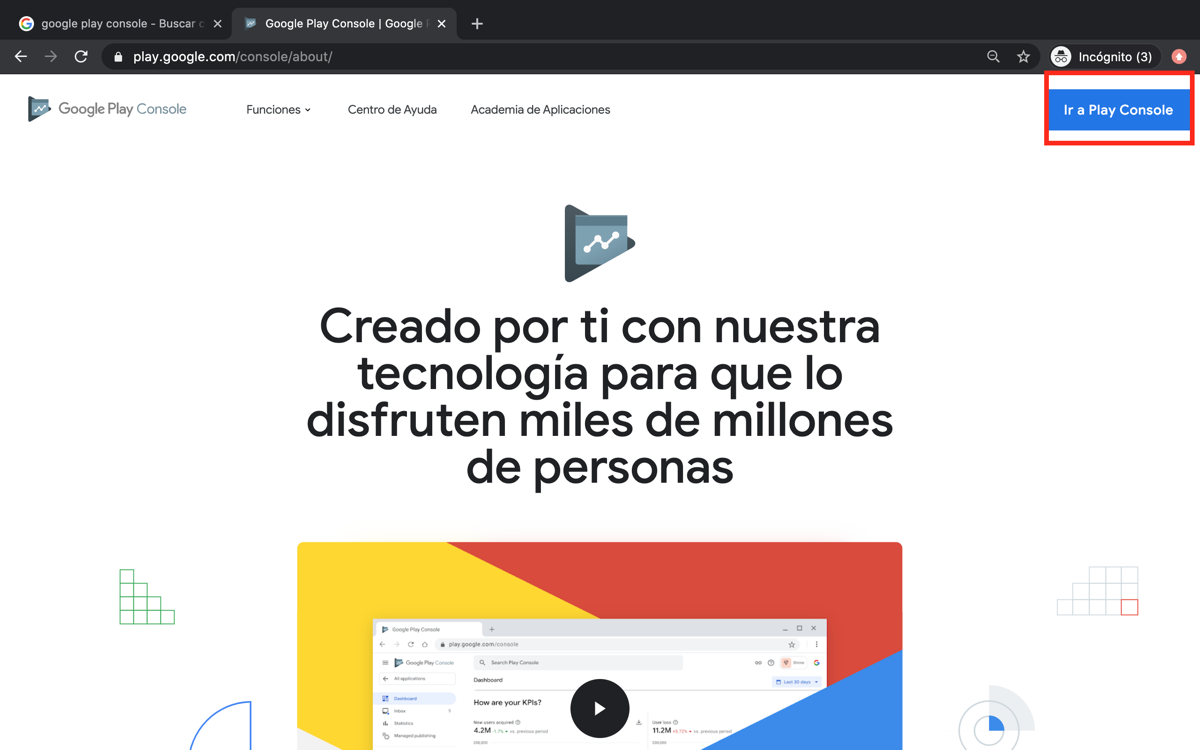
- Entra a https://play.google.com/console/about/ y da clic en Ir a Play Console.
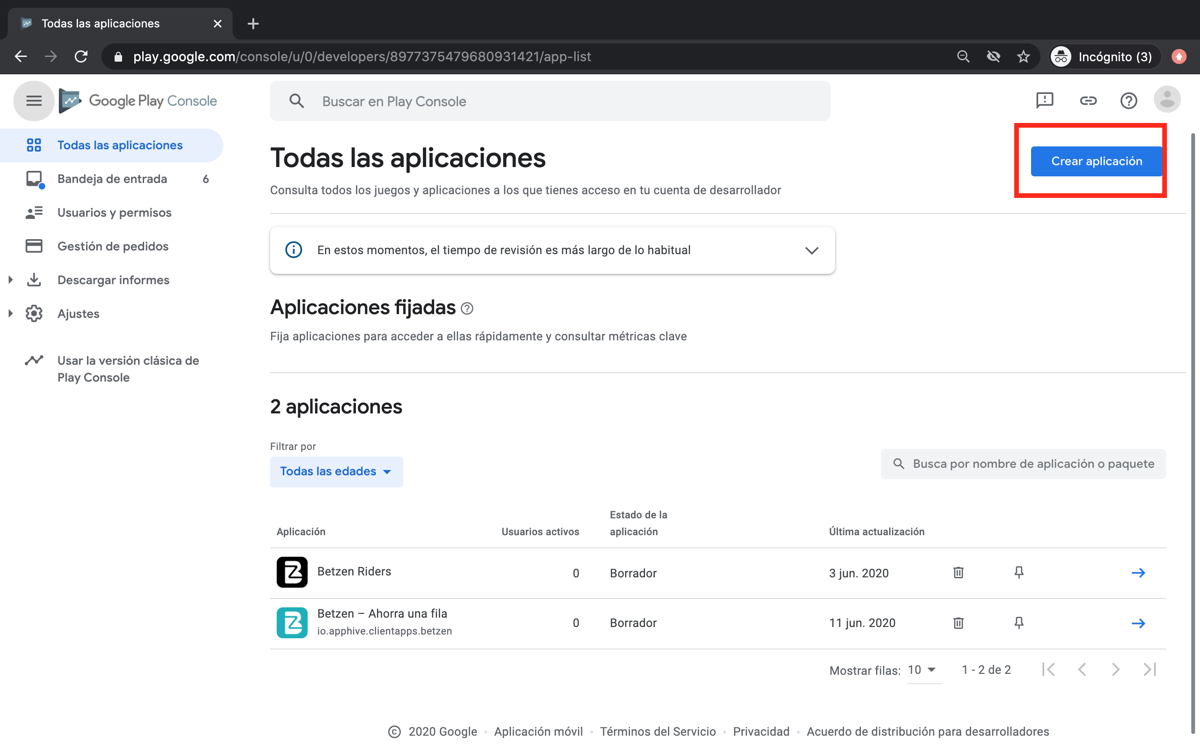
- Da clic en Crear aplicación.
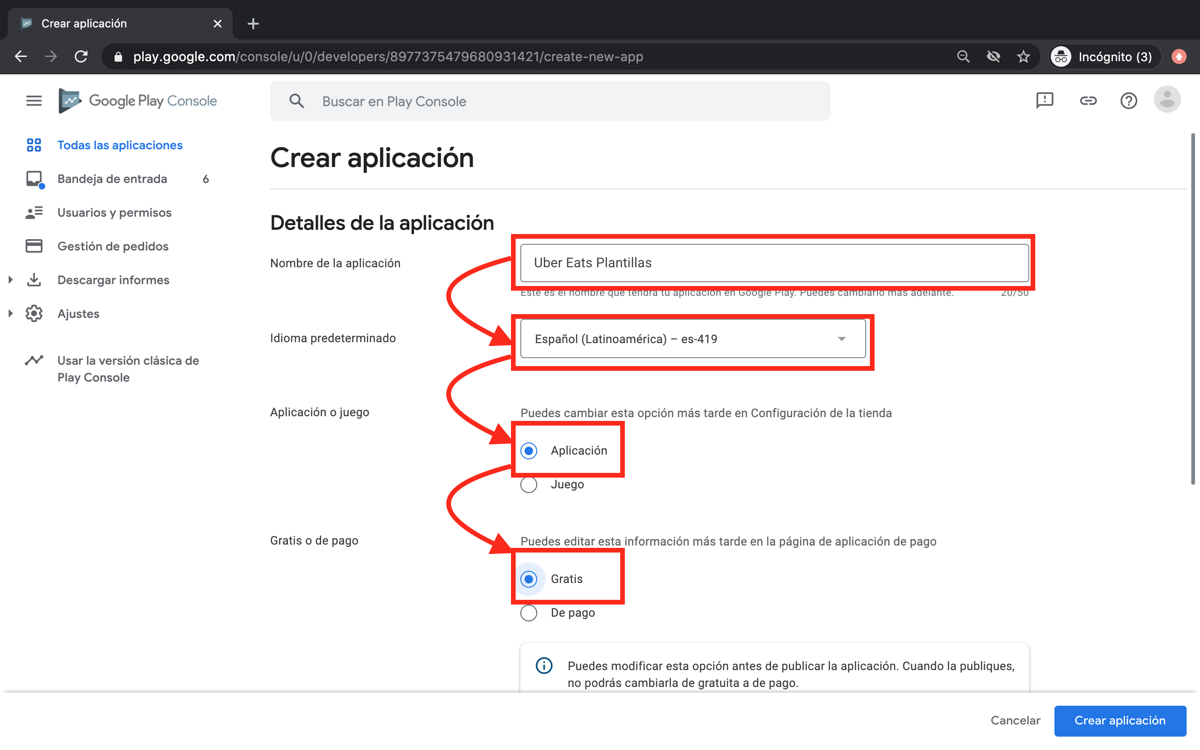
- Escribe el nombre de tu app, elige el idioma, marca Aplicación y elige Gratis (si no se cobra la descarga) o De pago (si quieres cobrar por descargarla).
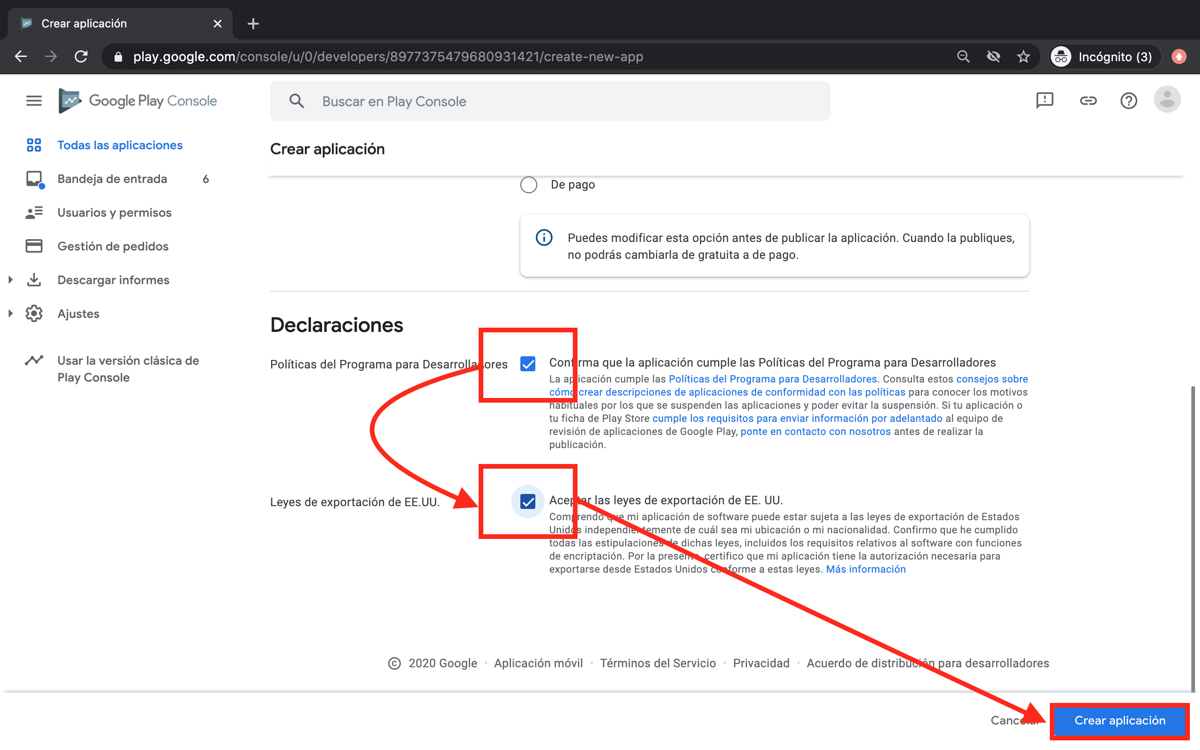
- Acepta las Políticas del Programa para Desarrolladores y las Leyes de exportación de EE. UU. y da clic en Crear aplicación.
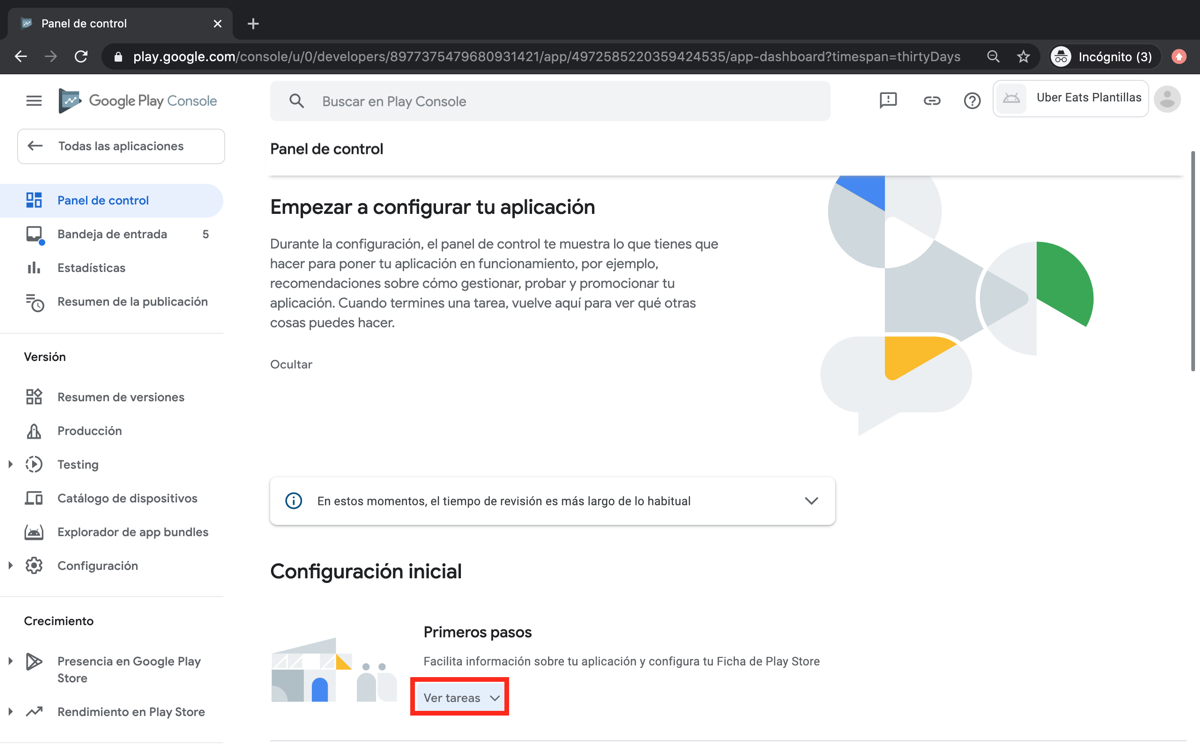
- Da clic en Ver tareas.
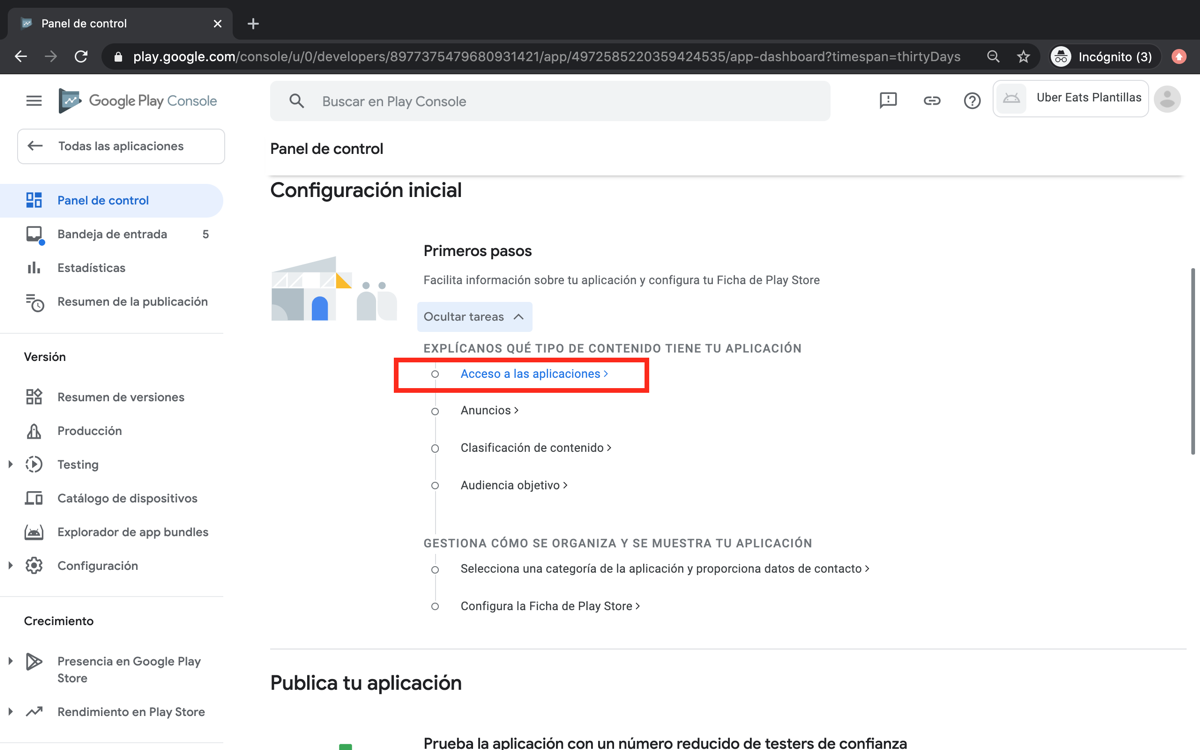
Acceso a la aplicación
- Selecciona Acceso a las aplicaciones.
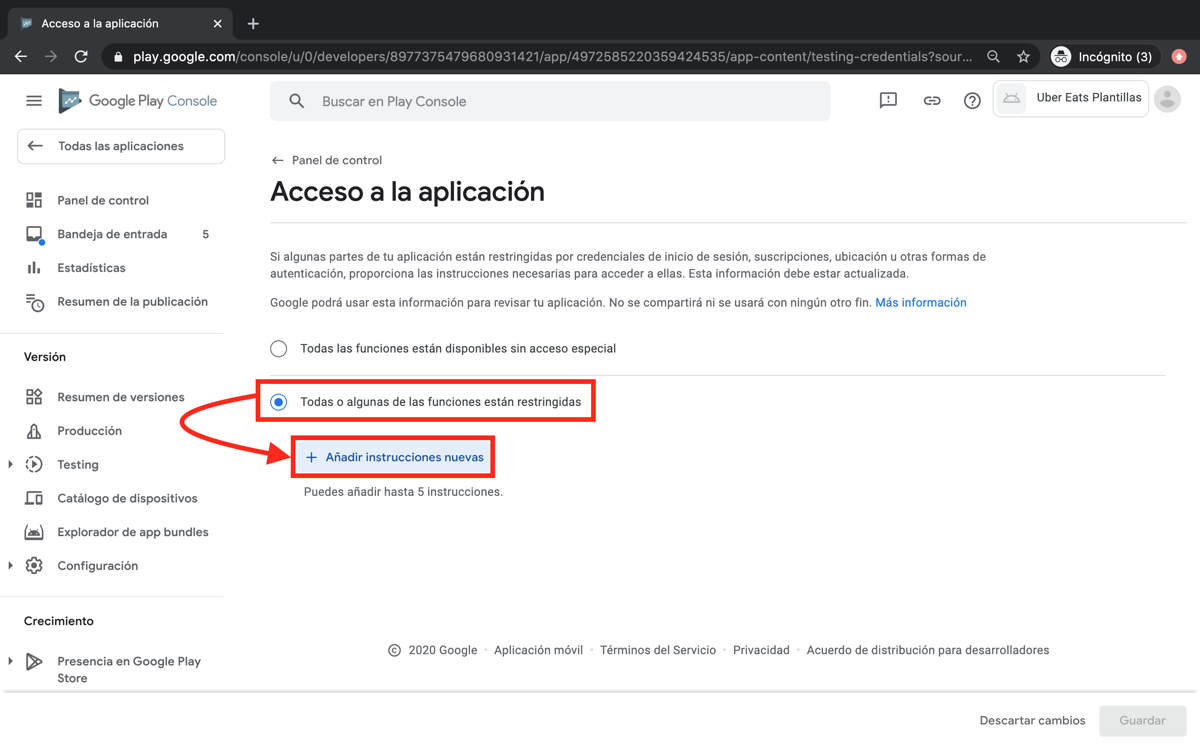
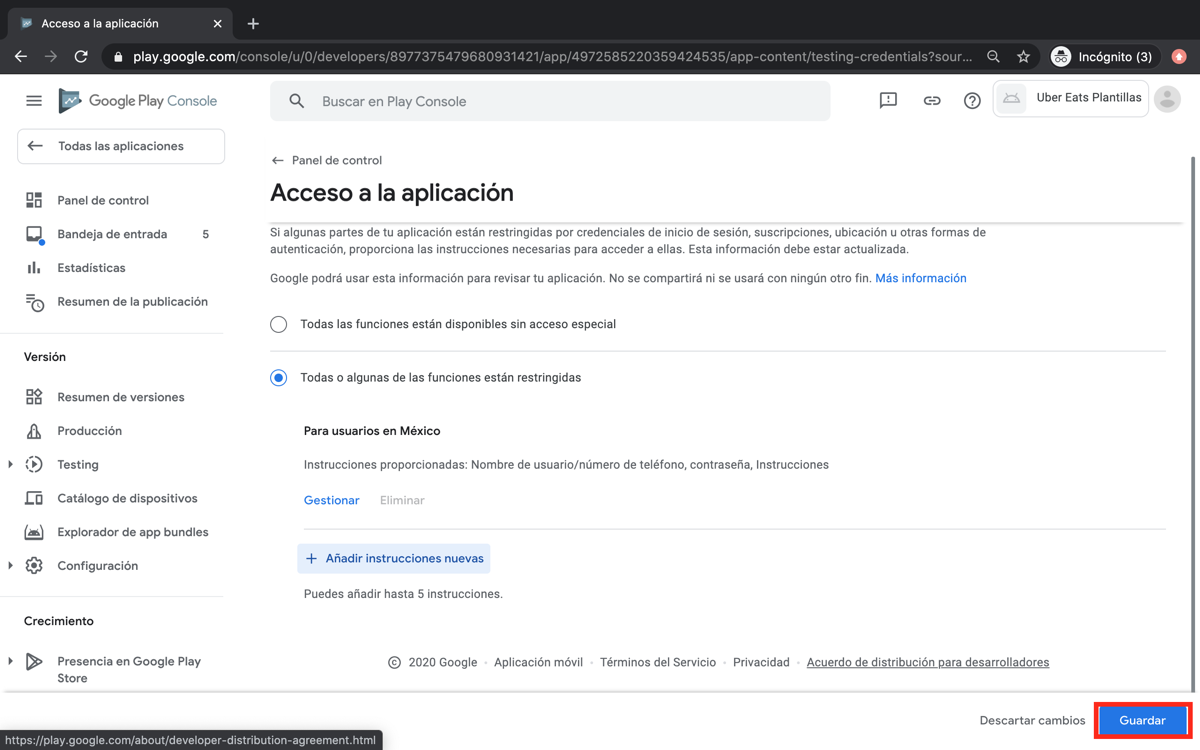
- Si tu app tiene inicio de sesión o registro, elige Todas o algunas de las funciones están restringidas. Si no, elige Todas las funciones están disponibles sin acceso especial.
-
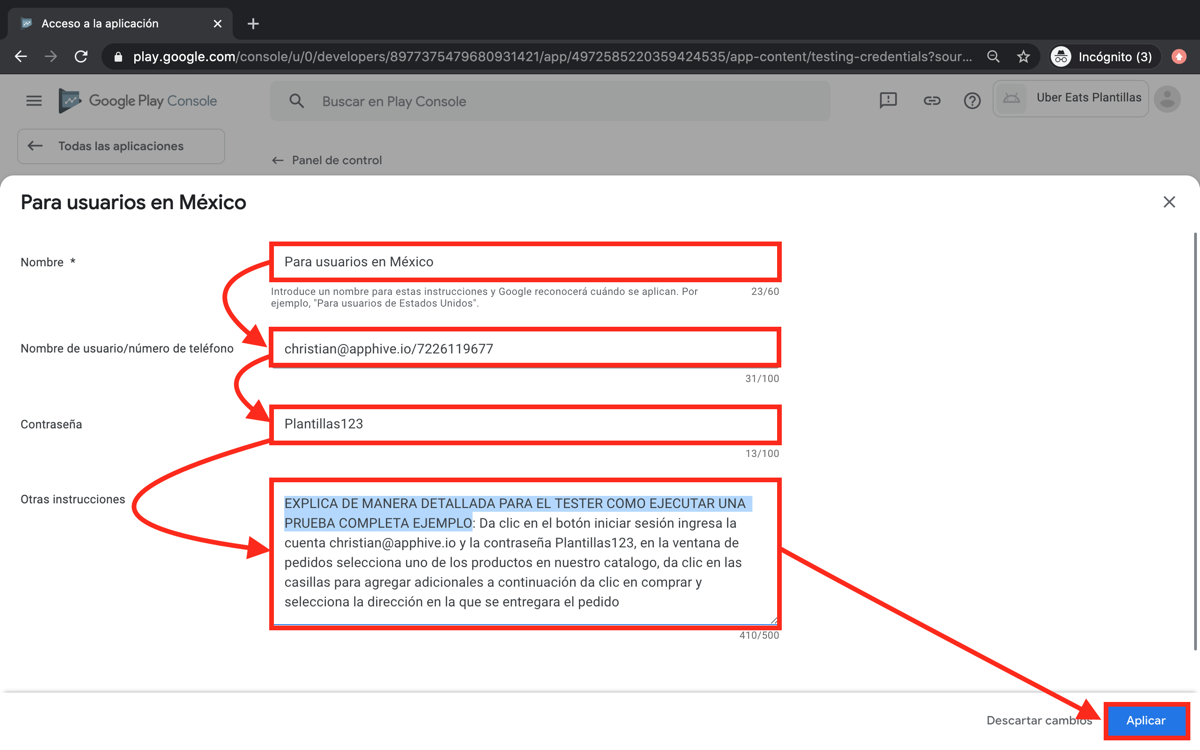
Escribe un nombre para el instructivo, el correo y la contraseña de un usuario de prueba y, en Otras instrucciones, explica con detalle cómo recorrer la app. Da clic en Aplicar.
Muy importante
Crea ese usuario en tu app antes de enviarla: los revisores de Google no se crearán una cuenta.
Ejemplo de instrucciones:
- Da clic en Iniciar sesión e ingresa el correo y la contraseña de prueba.
- En la ventana de pedidos selecciona uno de los productos del catálogo.
- Marca las casillas para agregar adicionales.
- Da clic en Comprar.
- Selecciona la dirección de entrega.
-
Da clic en Guardar.
Anuncios
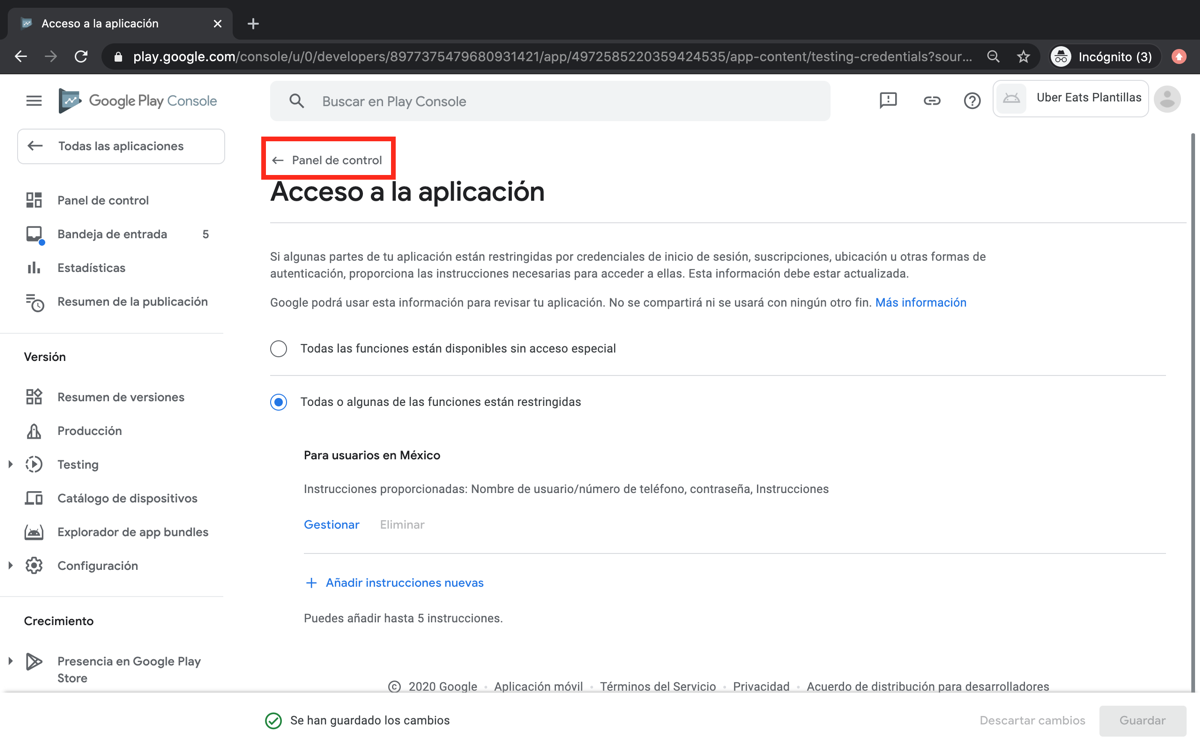
- Regresa con la opción Panel de control.
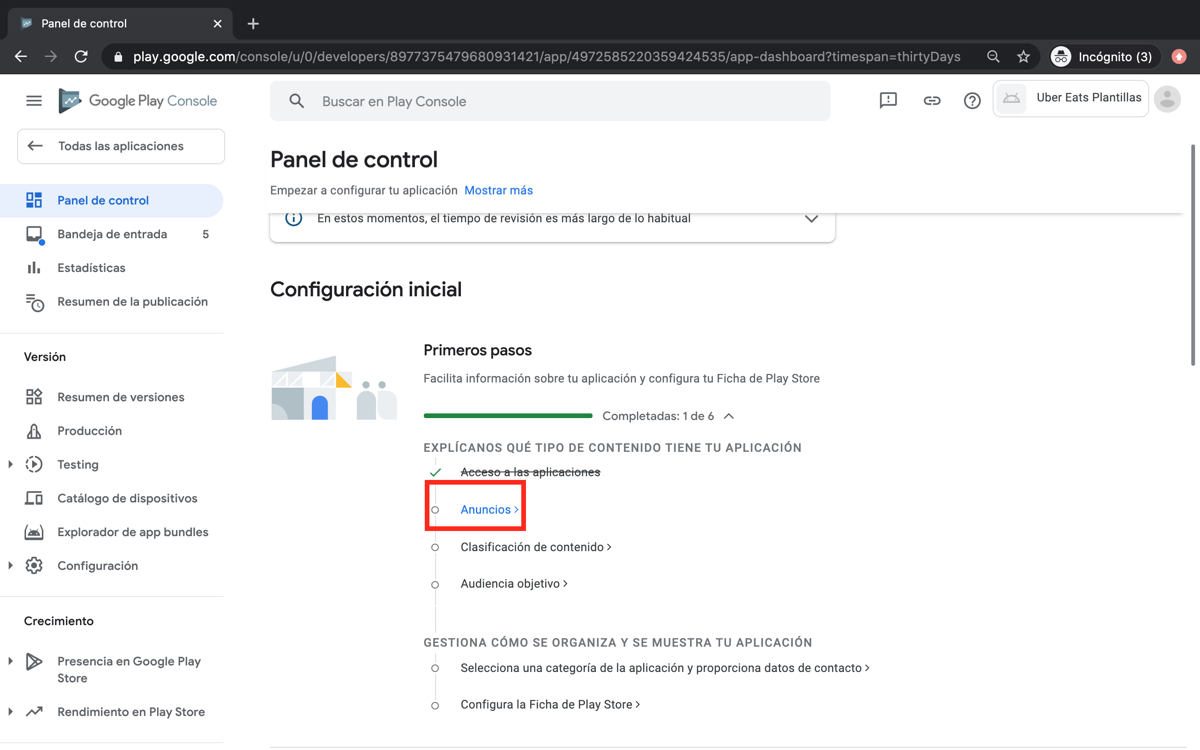
- Selecciona Anuncios.
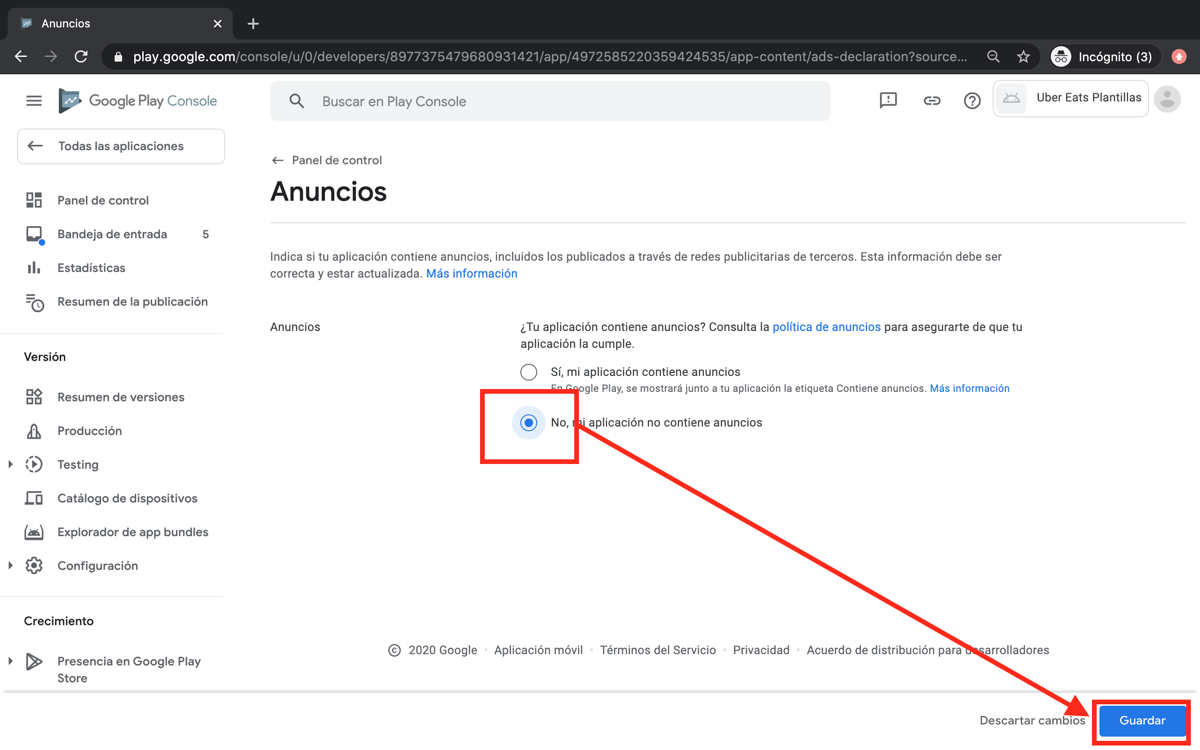
- Si tu app no tiene publicidad, elige No, mi aplicación no contiene anuncios y da clic en Guardar.
Clasificación de contenido
- Da clic en Panel de control.
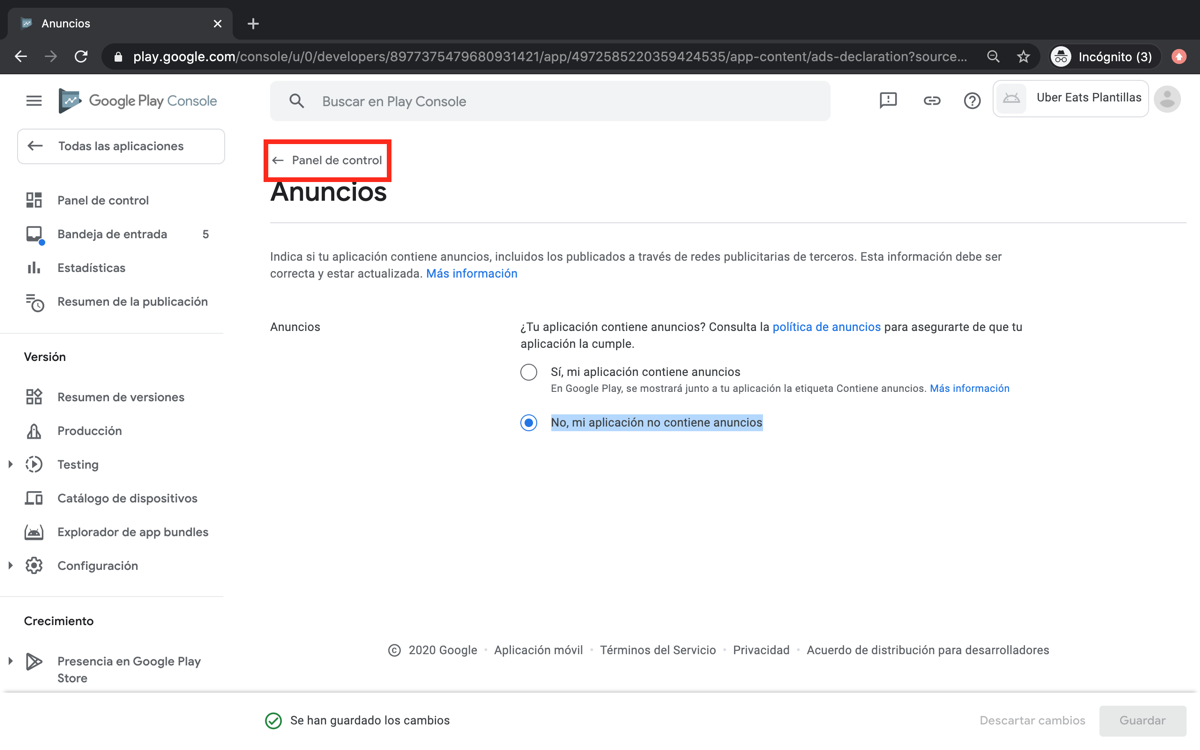
- Selecciona Clasificación de contenido.
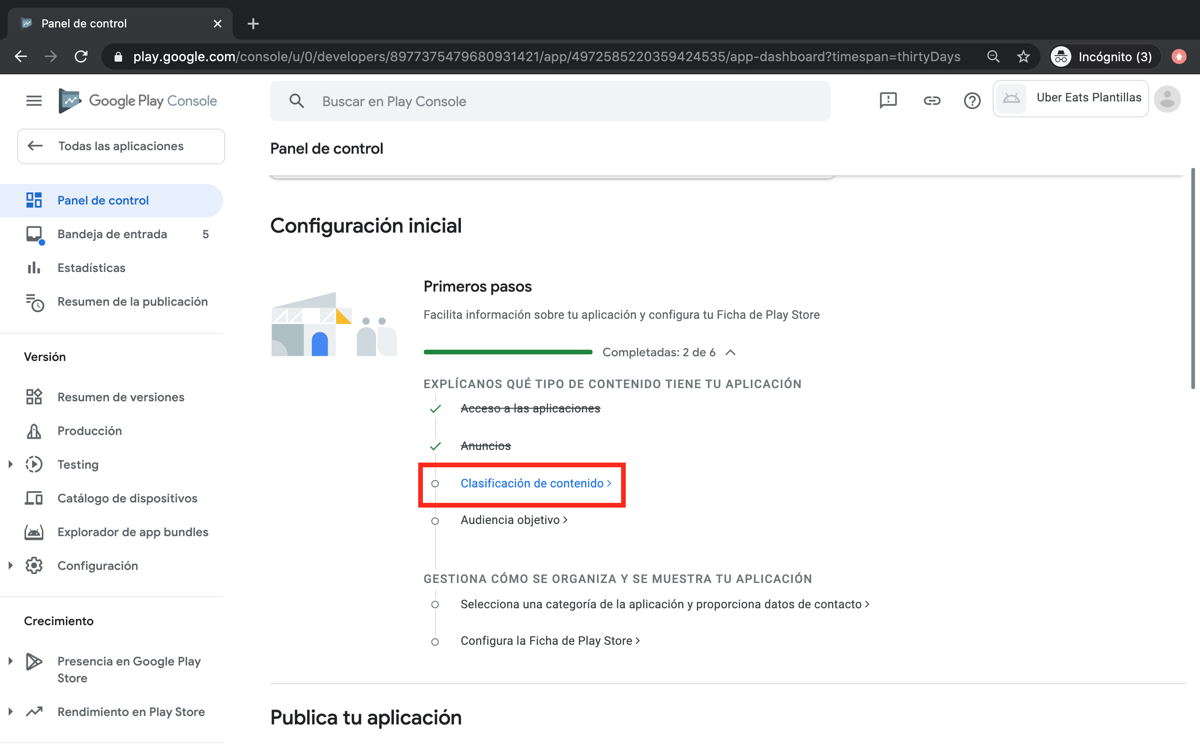
- Da clic en Empezar cuestionario.
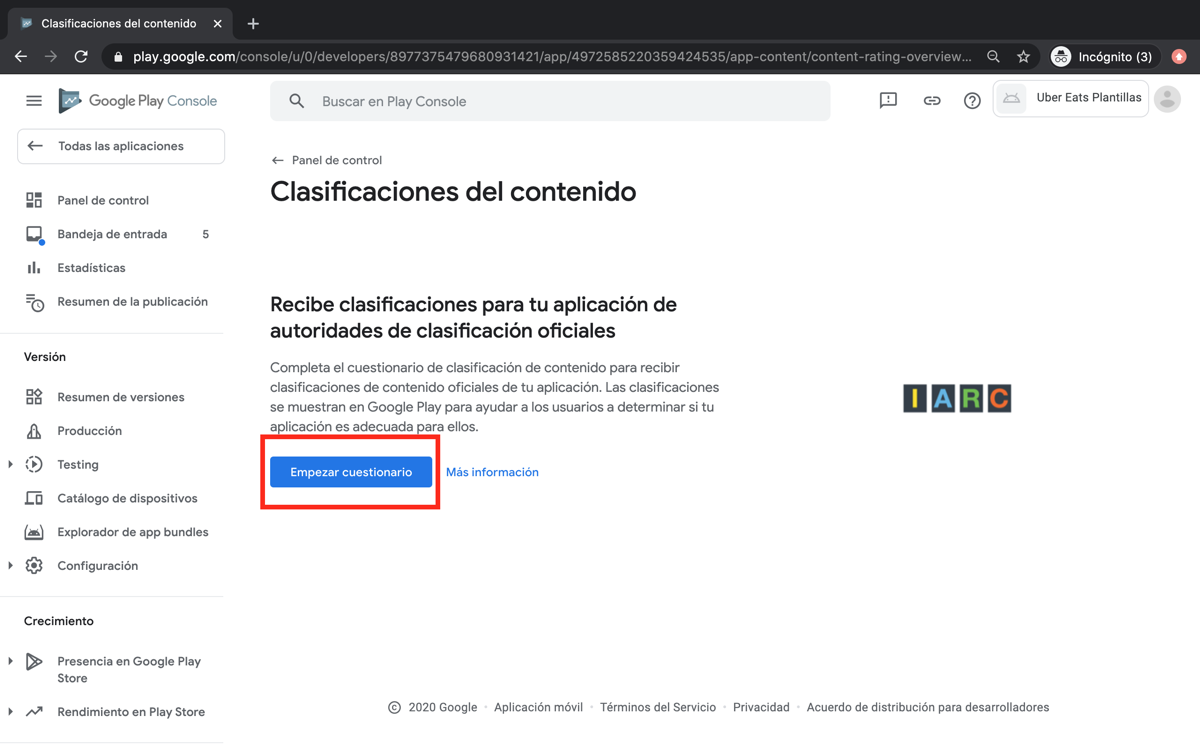
- Escribe tu correo electrónico.
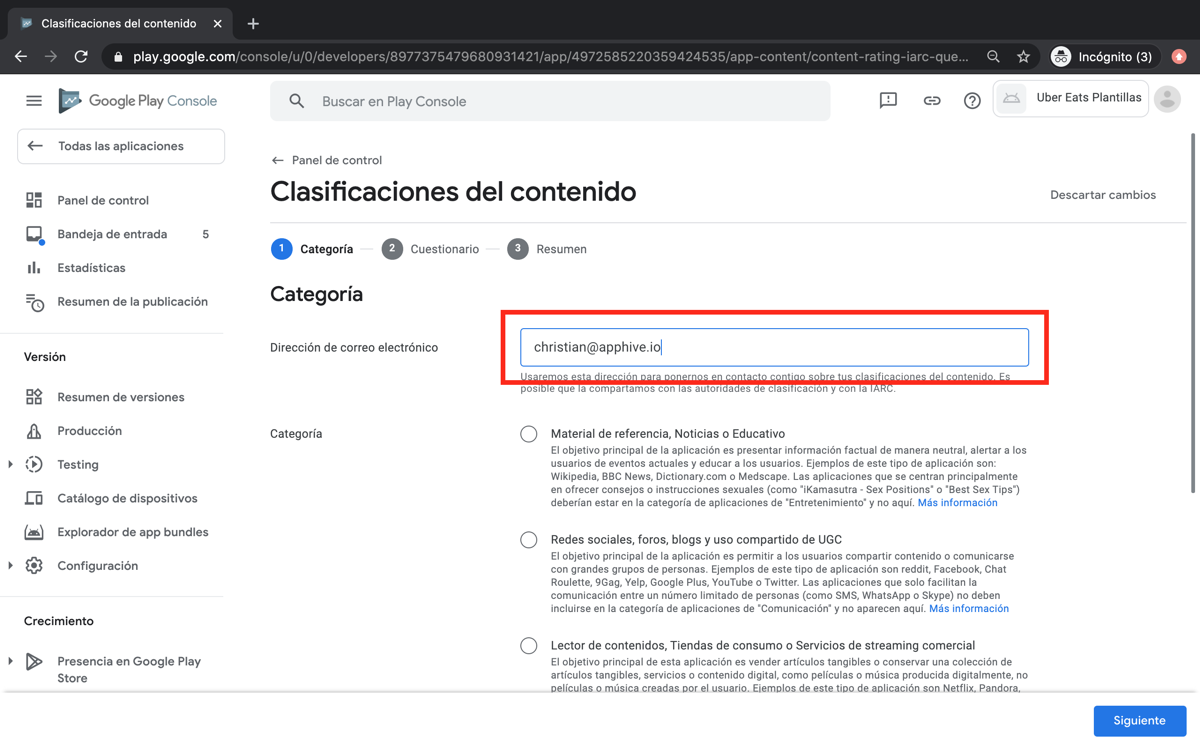
- Elige la categoría que corresponda al contenido de tu app y da clic en Siguiente.
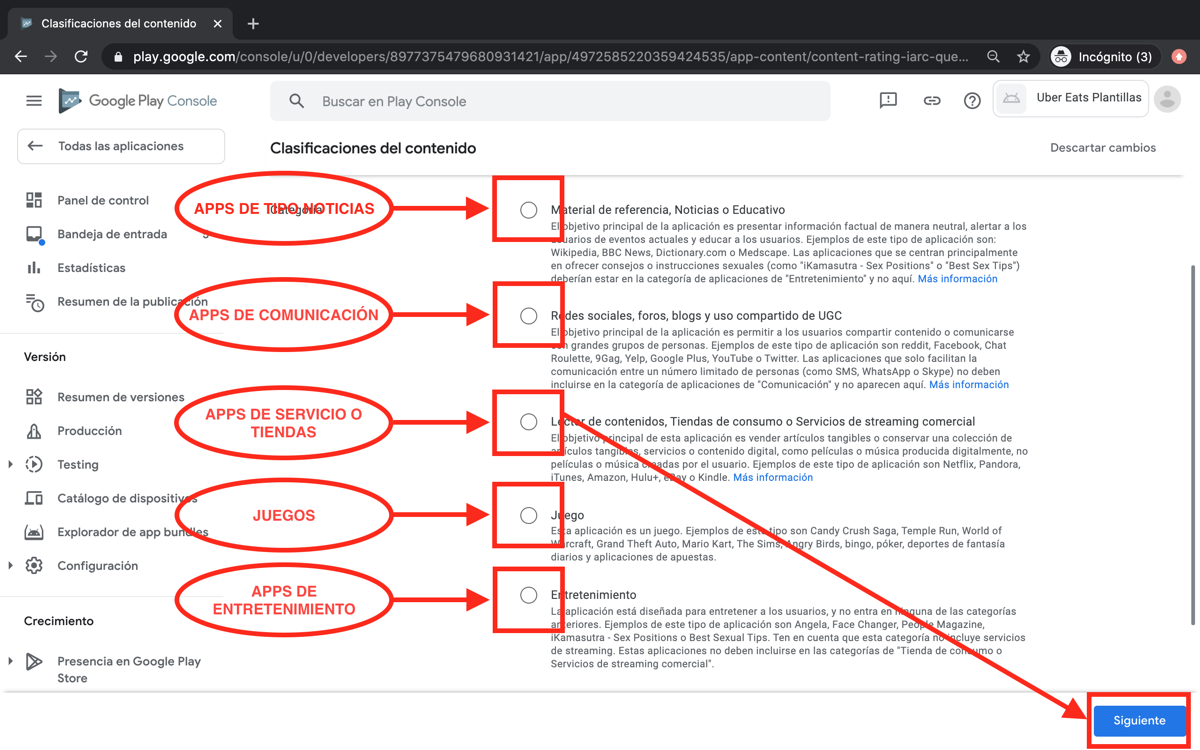
- Marca las casillas según el contenido de tu app y da clic en Guardar.
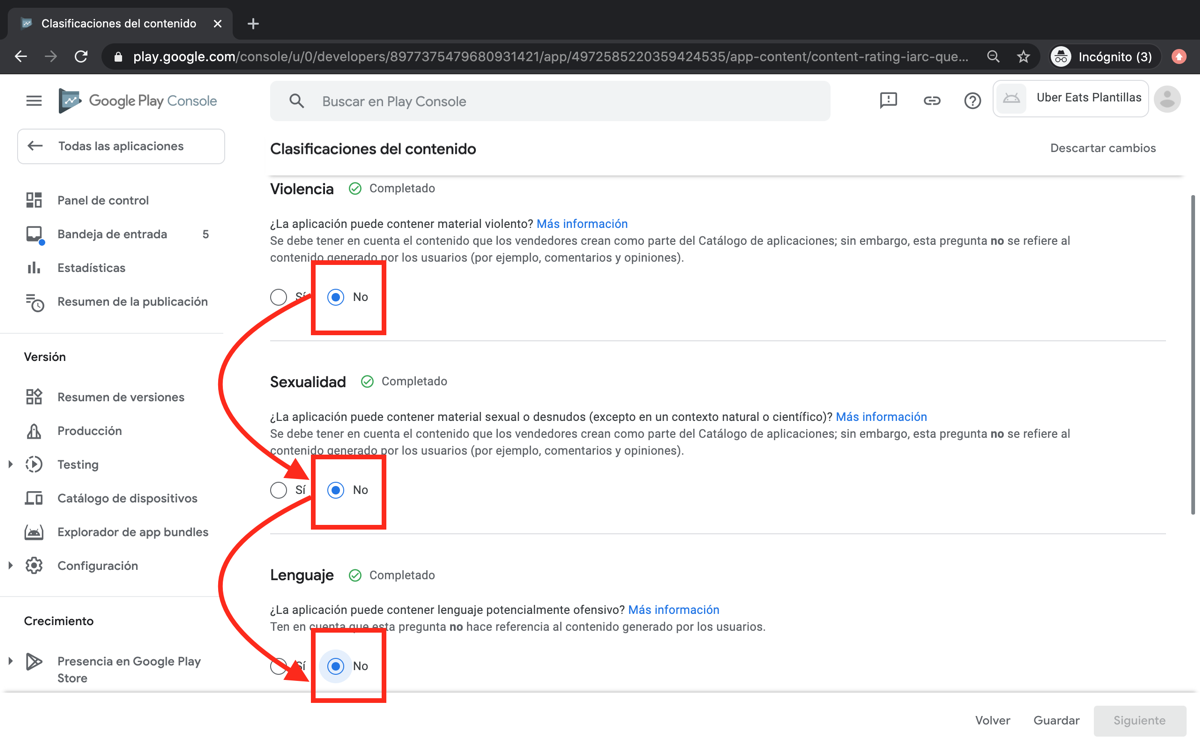
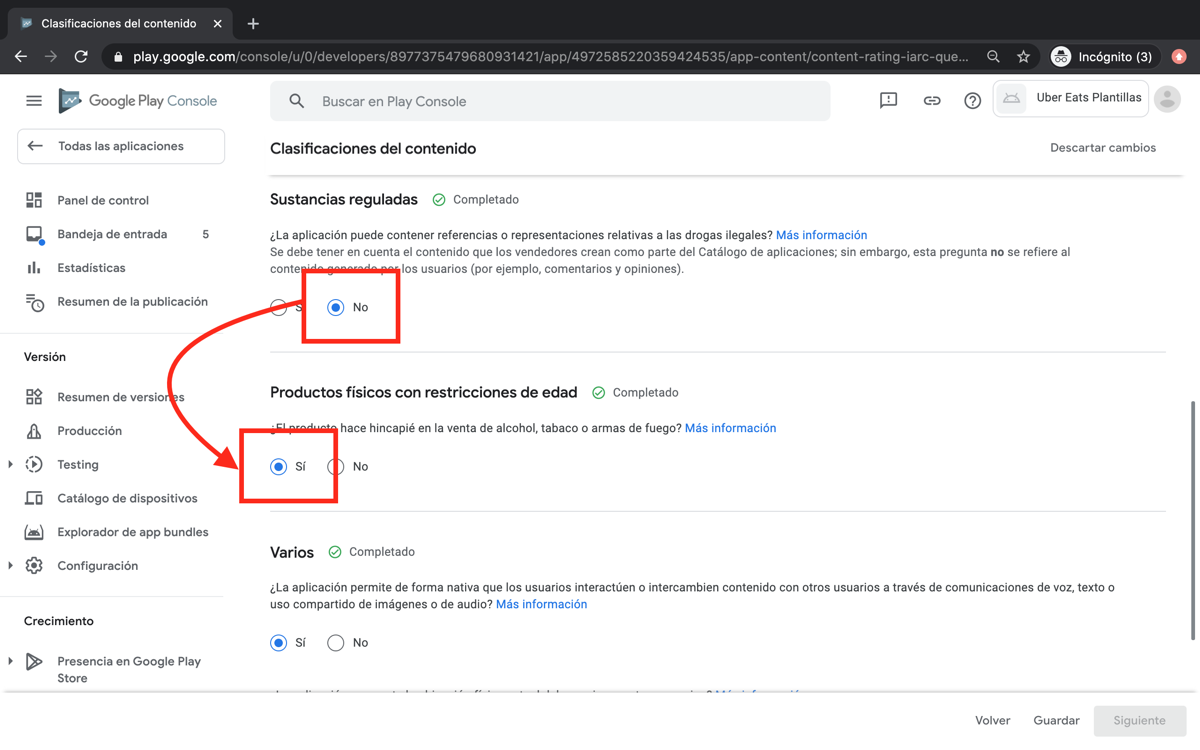
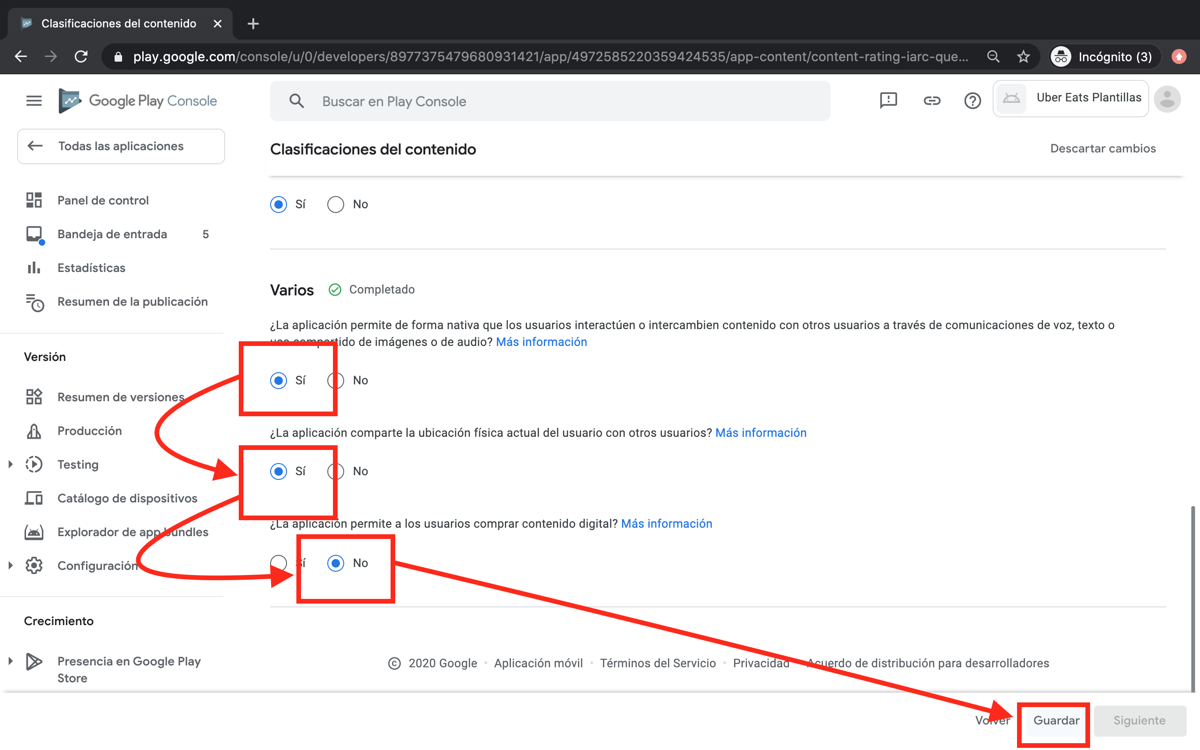
- Da clic en Siguiente.
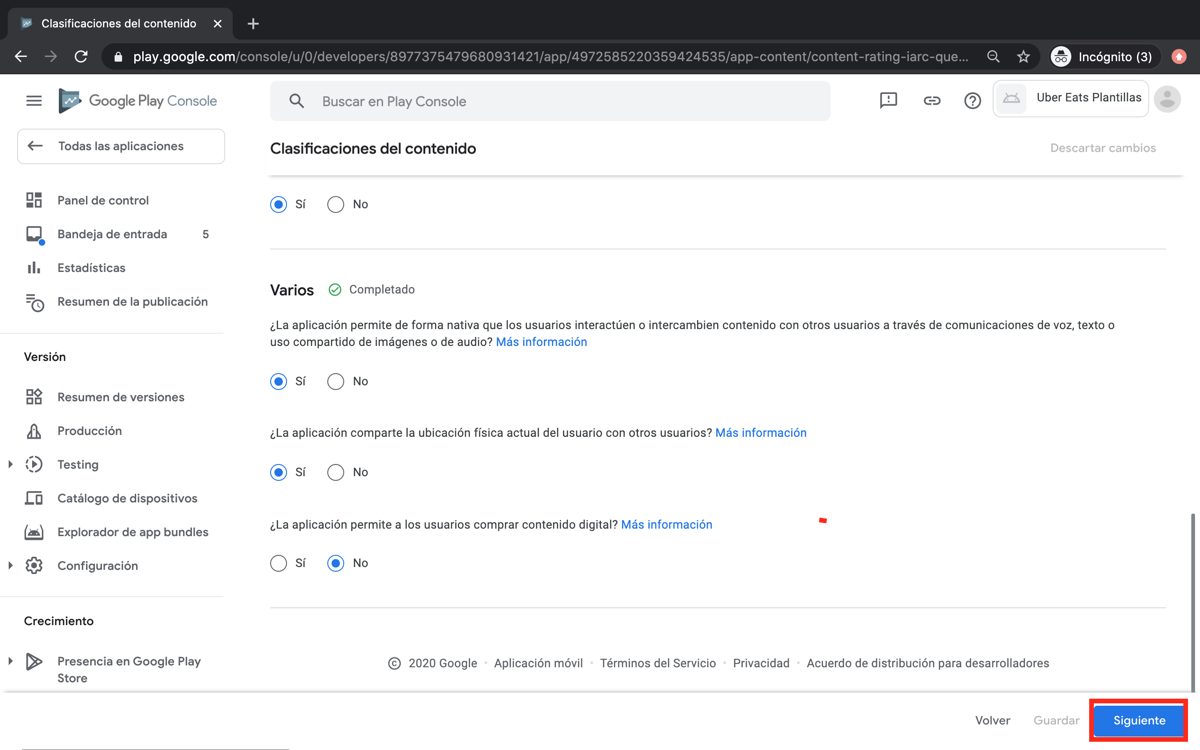
- Da clic en Enviar.
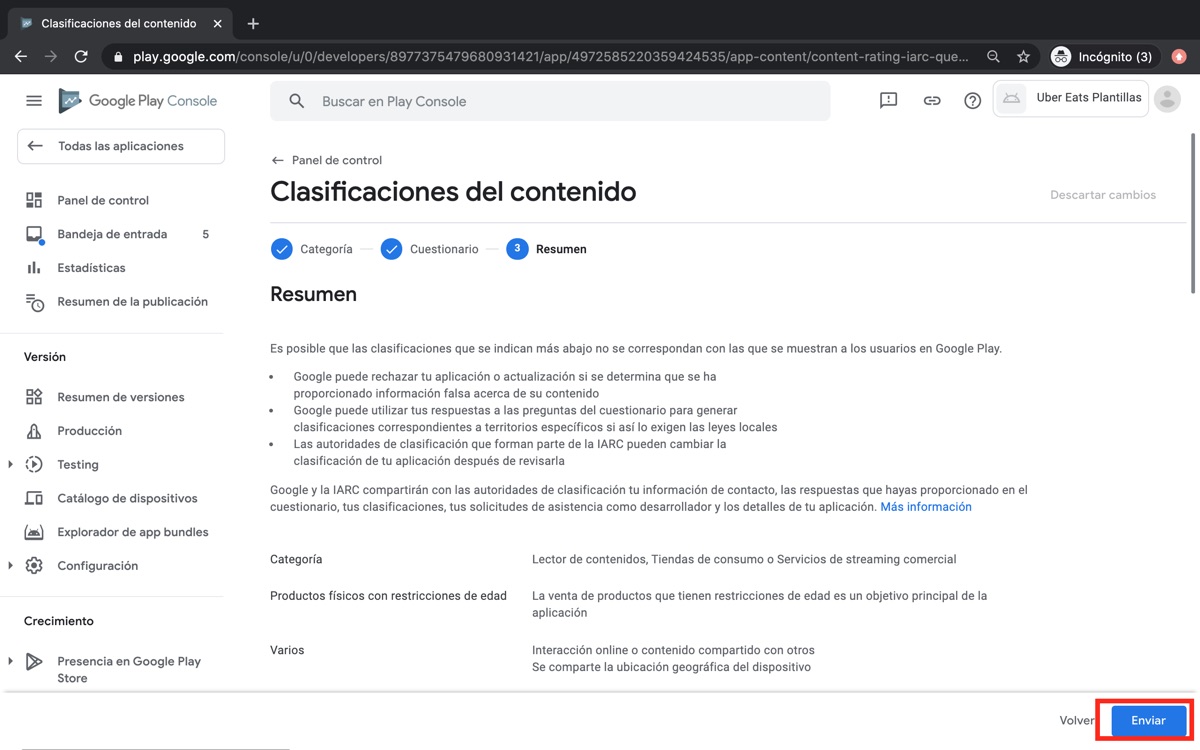
Política de privacidad
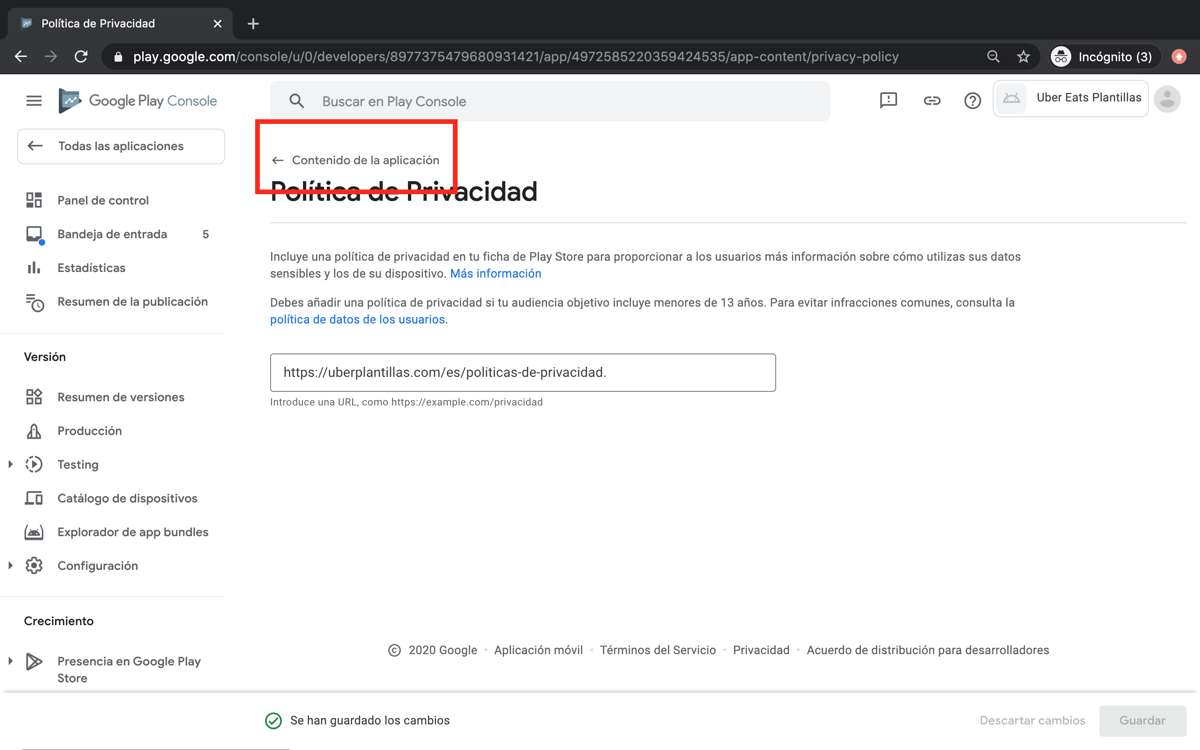
- Regresa a Contenido de la aplicación.
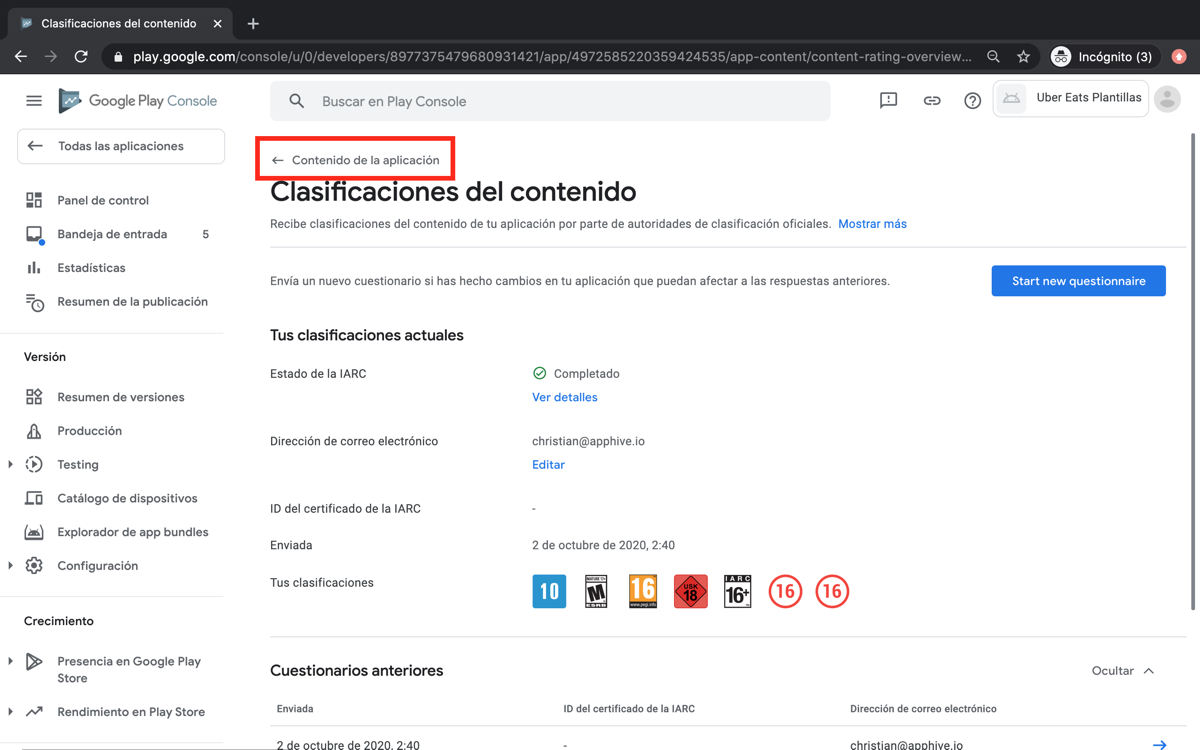
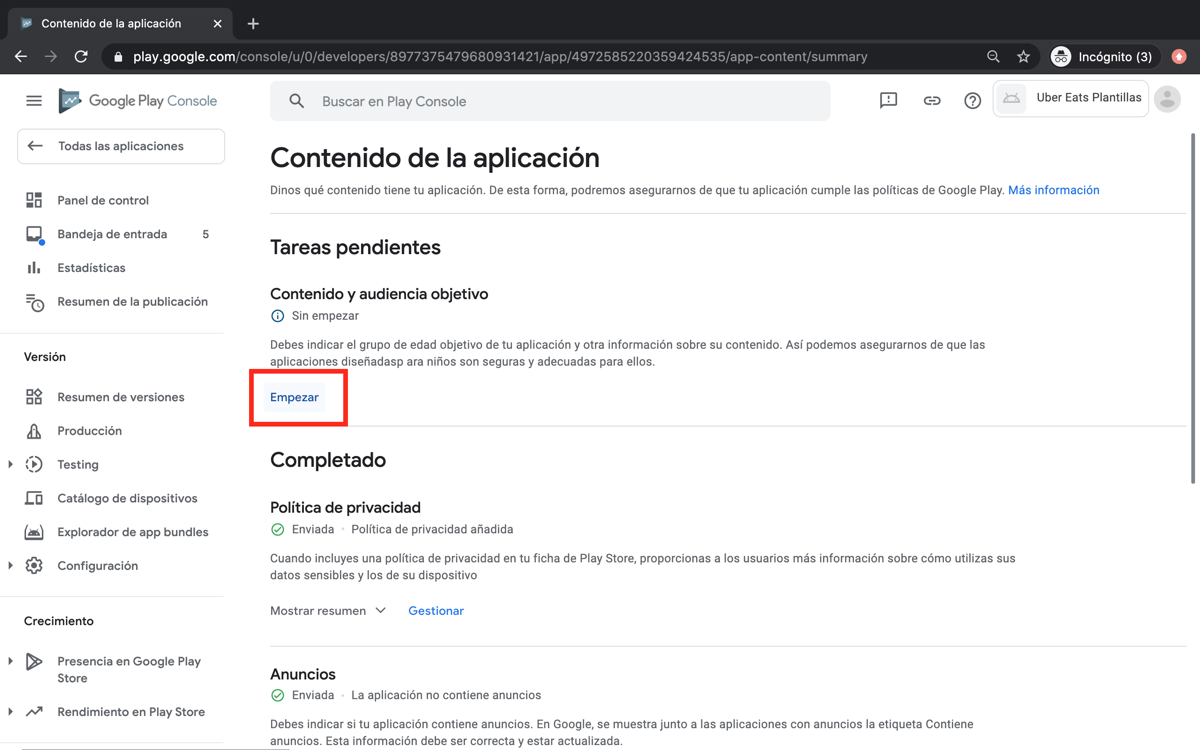
- Da clic en Empezar en Política de privacidad.
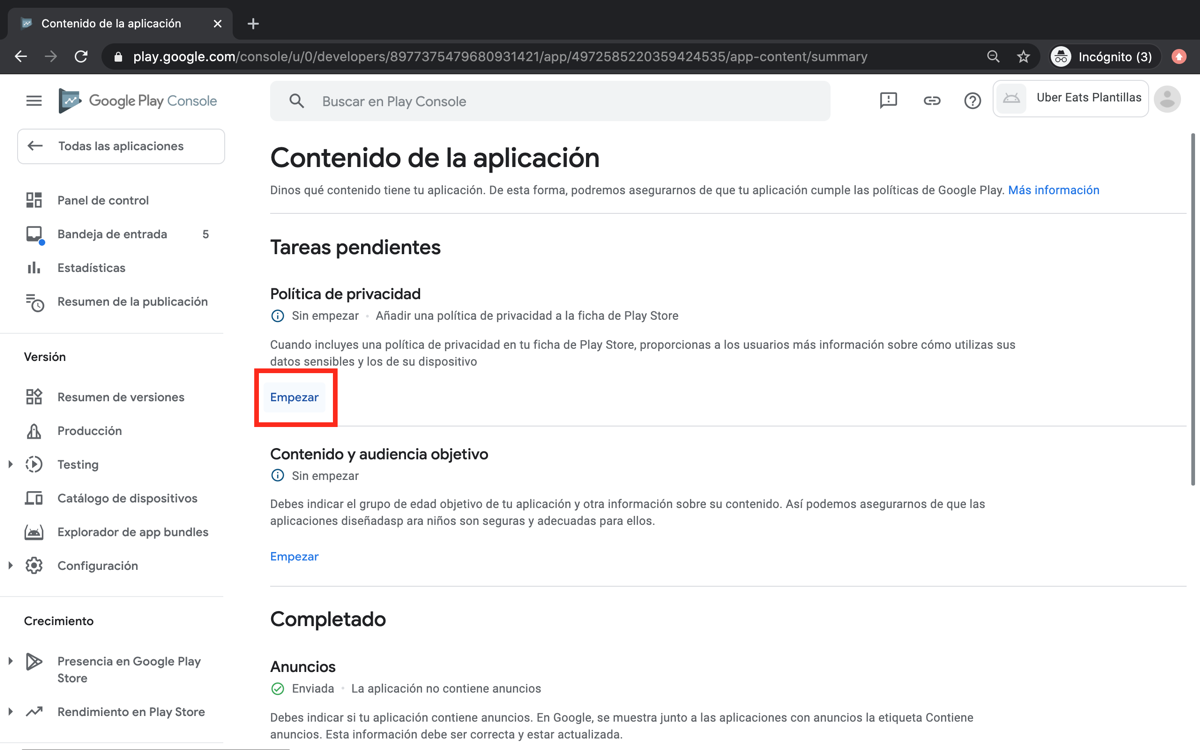
- Agrega la URL de la política de privacidad de tu empresa o app. Los requisitos cambian según tu país, así que infórmate en sitios especializados de tu país.
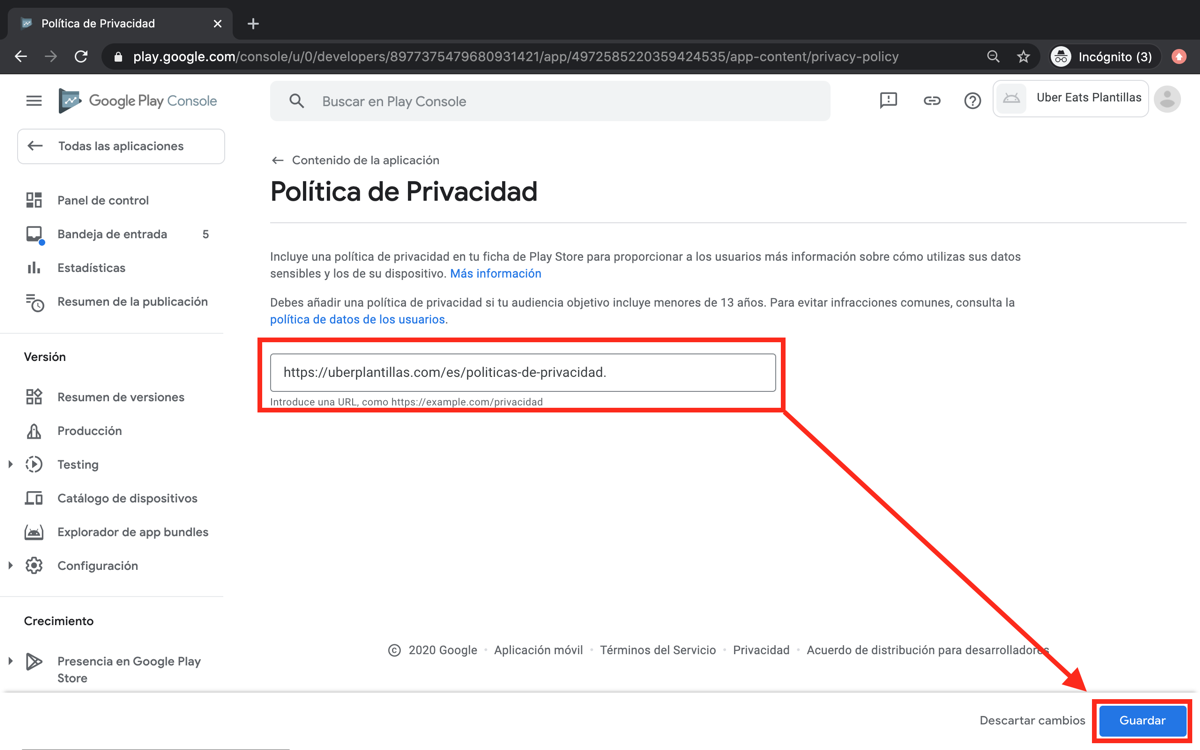
- Da clic en Guardar y vuelve a Contenido de la aplicación.
Público objetivo
- Da clic en Empezar en Contenido y audiencia objetivo.
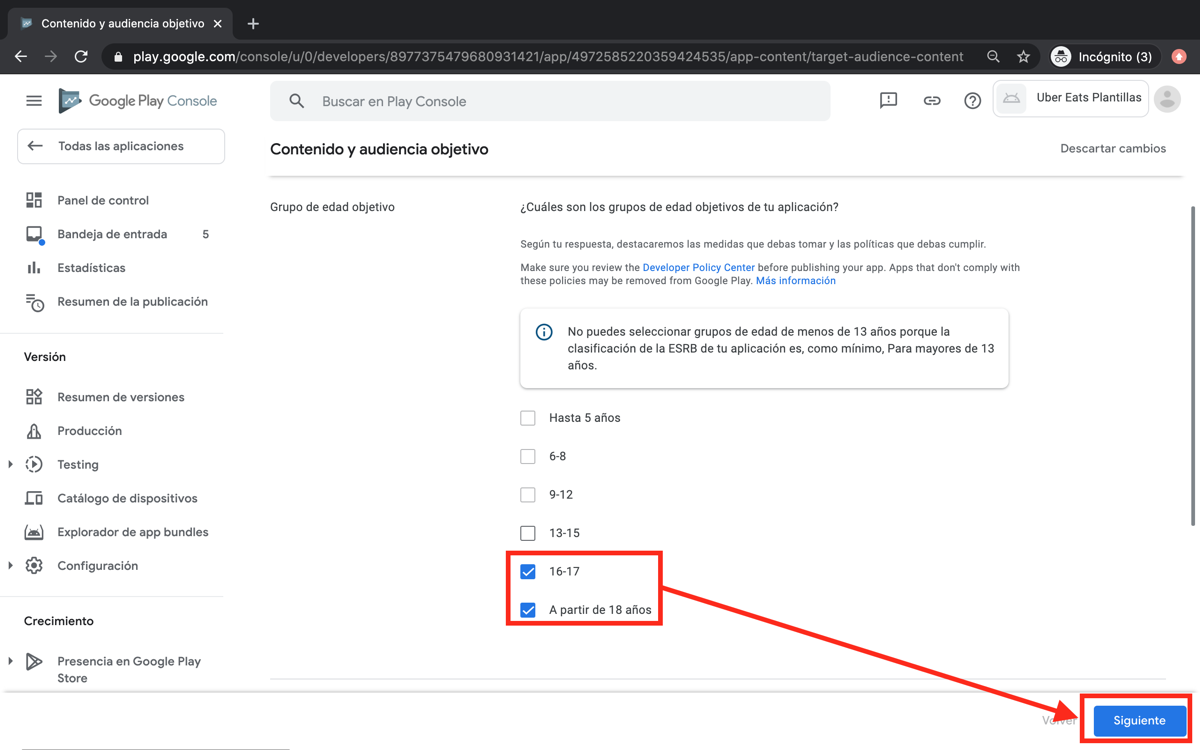
- Selecciona la edad del público al que va dirigida tu app y da clic en Siguiente.
Completa el resto de las tareas que te pide Play Console hasta que todas aparezcan en verde, sube tu AAB y envía la versión a producción. Más detalles en Carga tu app a Google Play.
¿Necesito una página web?
Necesitas al menos una URL pública para tu política de privacidad. Si no tienes sitio web, puedes crear una página gratis con Google Sites.
Ajustes posteriores a la publicación
Al publicarse en Google Play, la firma de tu app cambia. Si tu app usa inicio de sesión con Gmail o con Facebook, debes registrar la nueva firma; sigue Ajustes posteriores.
Si quieres que tu app publicada tenga los datos y usuarios que creaste durante el desarrollo, cópialos a tu proyecto de Firebase.
Ocultar o actualizar tu app
- Para retirar temporalmente tu app de la tienda consulta Ocultar/Mostrar mi app en Google Play.
- Para publicar una actualización, vuelve a compilar desde Apphive y sube el nuevo AAB a Play Console. Si Google Play te dice que el bundle está firmado con la clave incorrecta, consulta Tu Android App Bundle está firmado con la clave incorrecta.