Crear key para habilitar Push Notification en Firebase
Si tu app iOS envía notificaciones push, necesitas crear una Key de Apple Push Notification (archivo .p8) en tu cuenta de Apple Developer y subirla a Firebase > Configuración del proyecto > Cloud Messaging junto con su Key ID y tu Team ID. Sólo necesitas un archivo .p8 para todas las apps del proyecto.
1. Crear la Key en Apple Developer
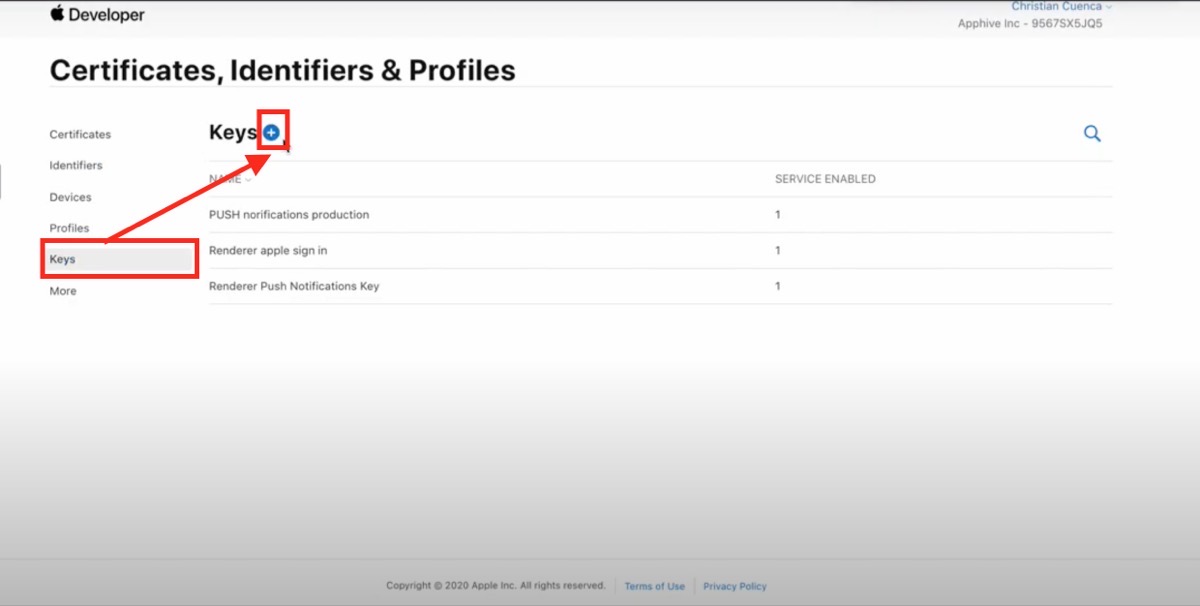
- Entra a Certificates, Identifiers & Profiles, selecciona Keys y da clic en el icono para agregar.
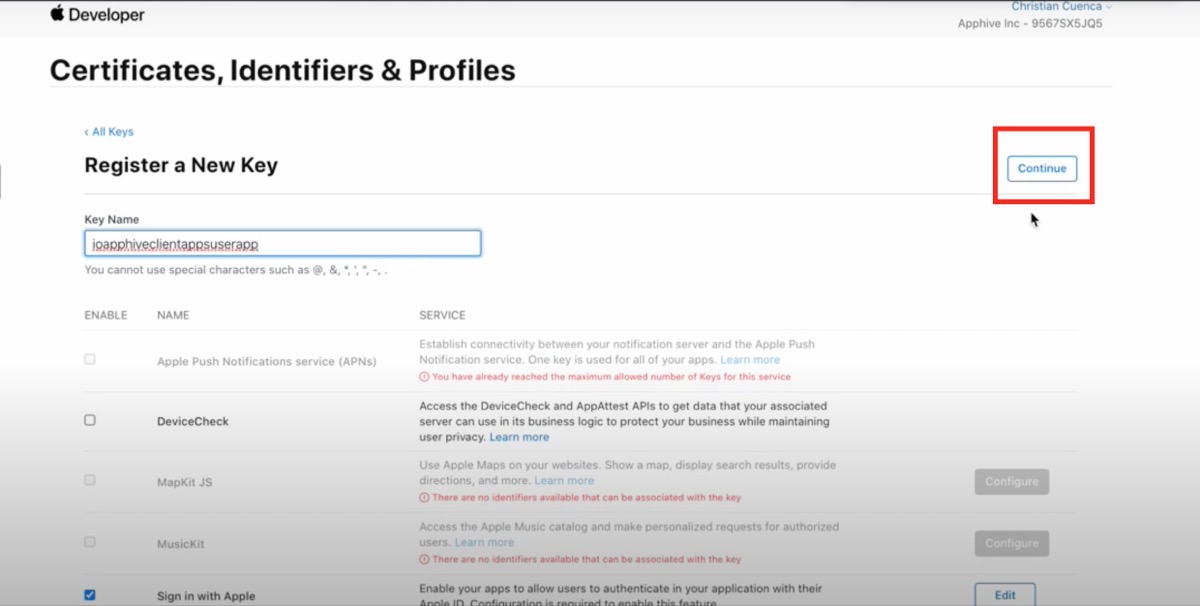
- Como nombre de la Key escribe el Compilation ID de tu app sin puntos. Ejemplo:
ioapphiveclientappsuserapp.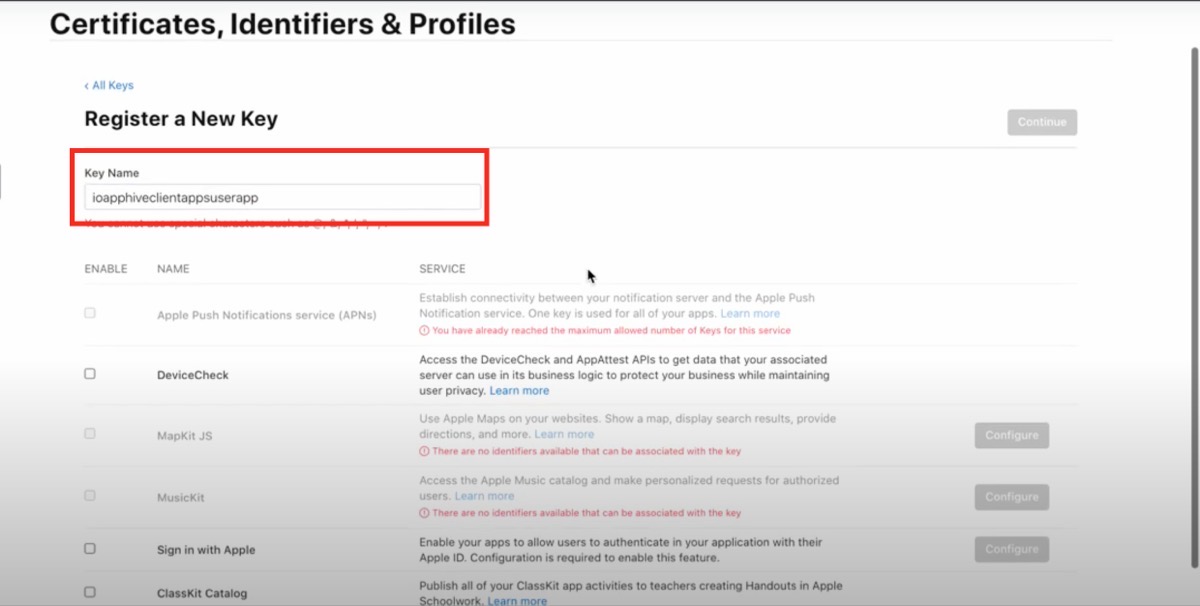
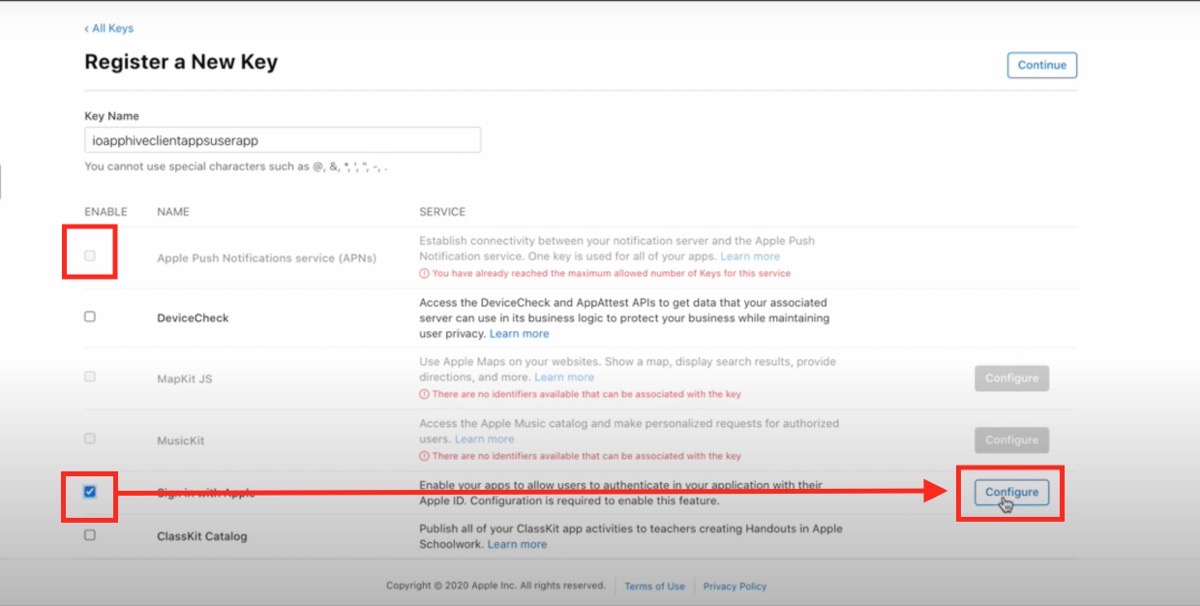
- Selecciona Apple Push Notification (sólo si alguna de tus apps envía push) y Sign in with Apple (sólo si alguna de tus apps tiene inicio de sesión con Gmail o Facebook). Da clic en Configure.
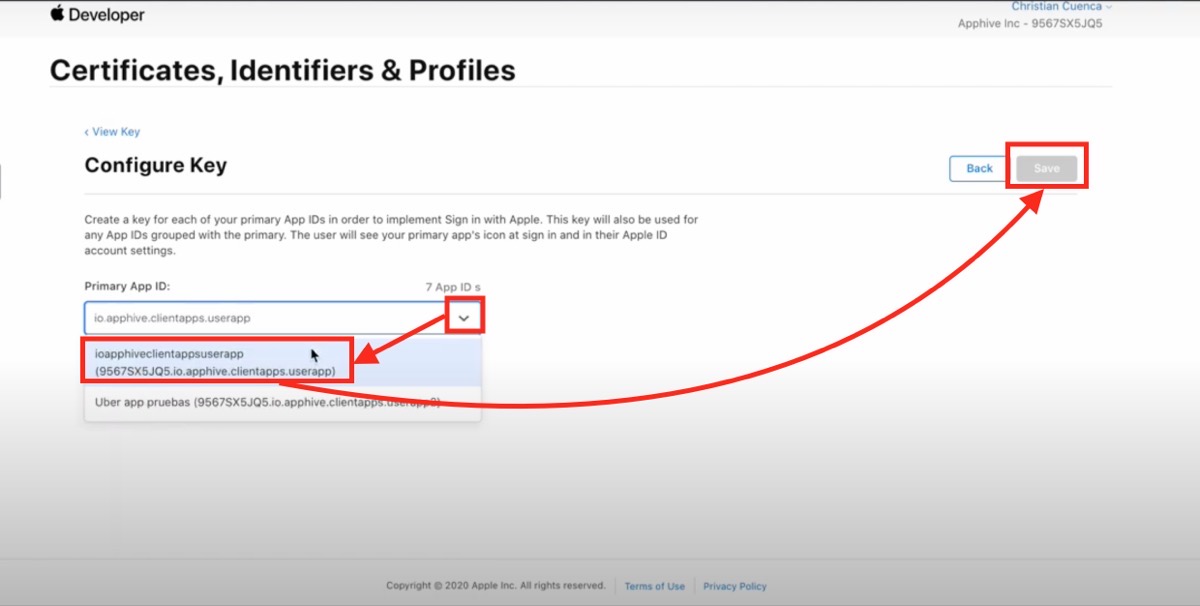
- Selecciona el Compilation ID de tu app y da clic en Save.
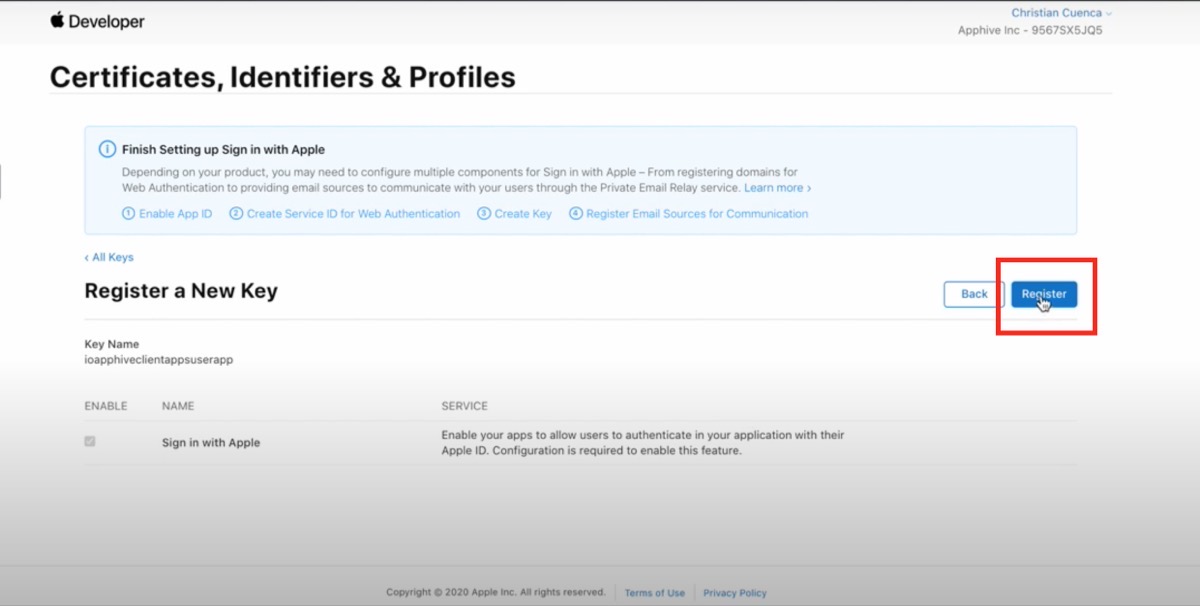
- Da clic en Continue y luego en Register.
- Da clic en Download para descargar el archivo .p8. Guárdalo en una carpeta que puedas identificar (por ejemplo,
KEY); lo vas a necesitar en Firebase.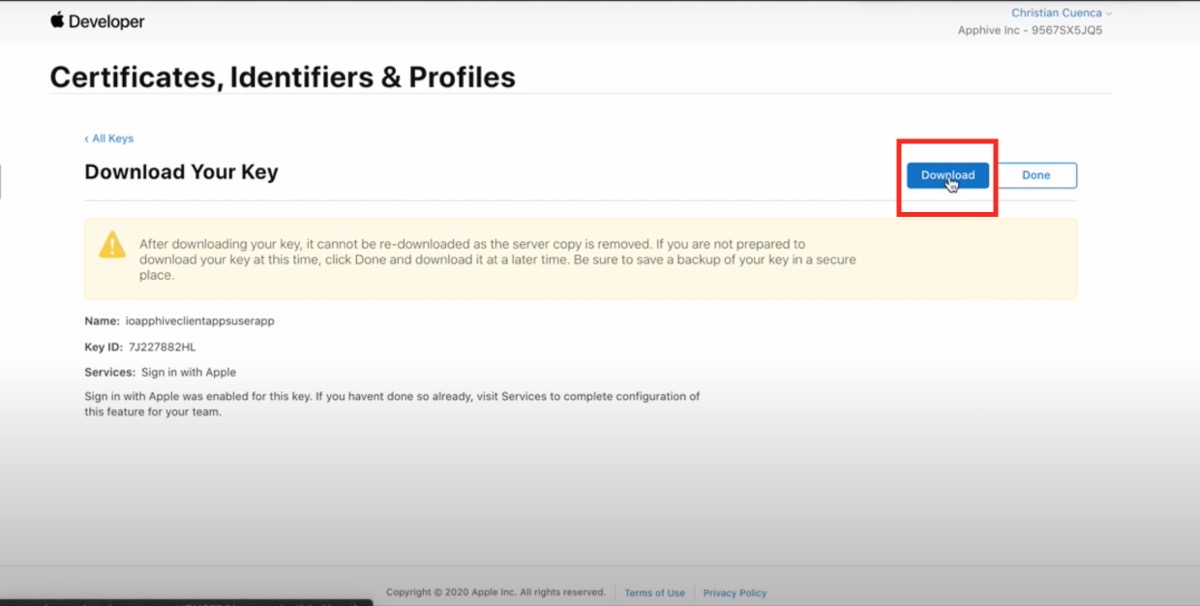
Note
Si ninguna de tus apps usa push ni inicio de sesión con Gmail o Facebook, no necesitas esta Key: continúa con la creación del contenedor de la app en App Store Connect.
2. Subir la Key a Firebase
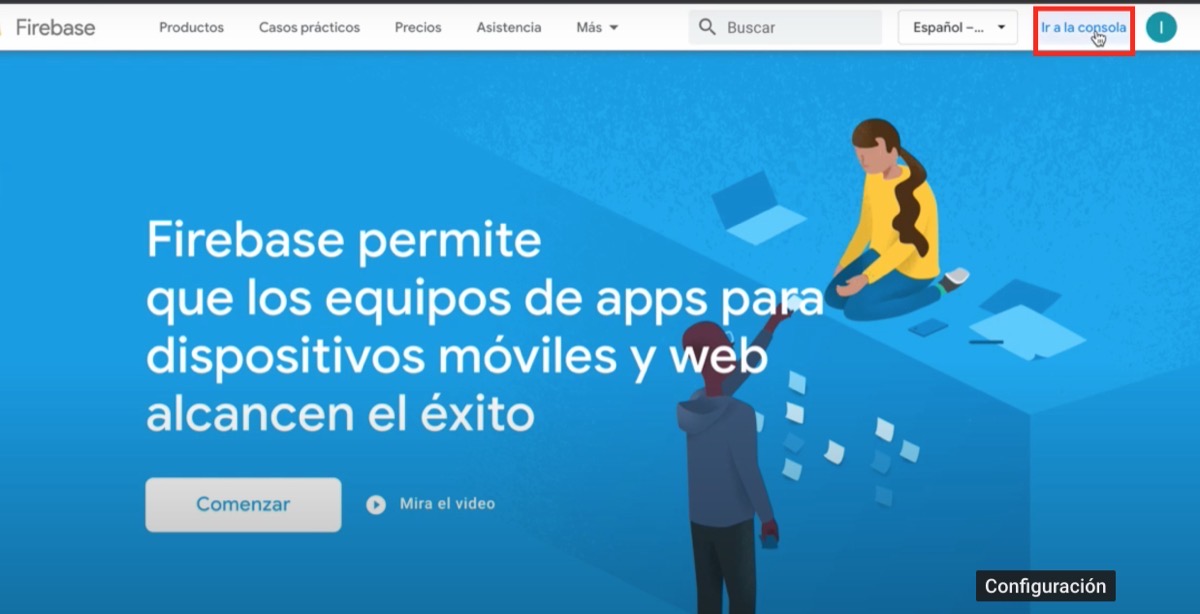
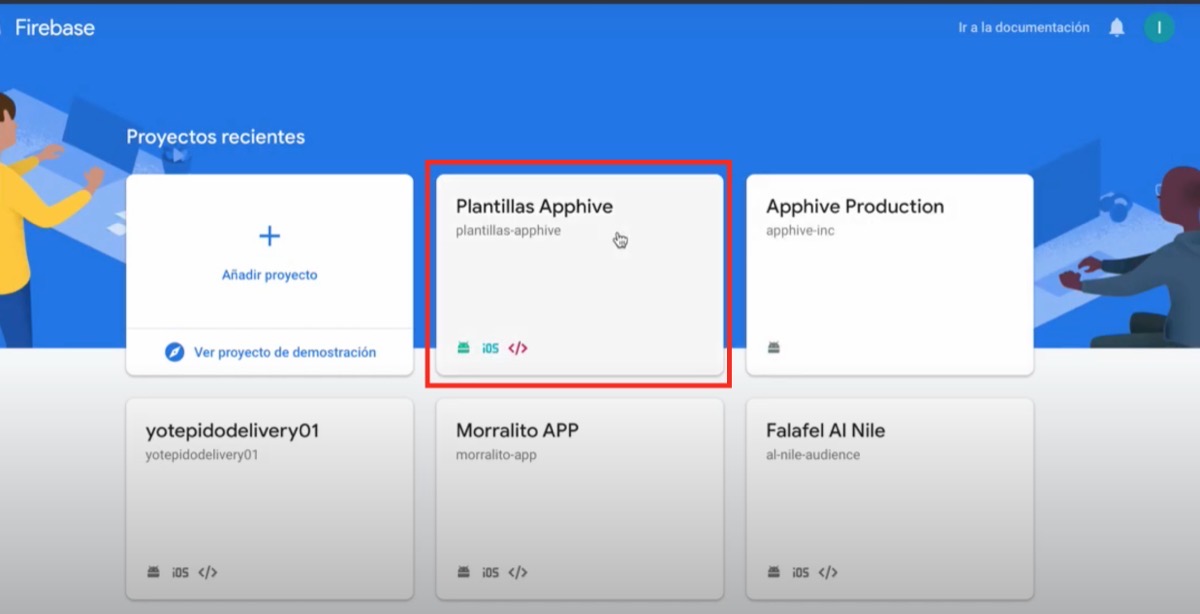
- Entra a la consola de Firebase y selecciona tu proyecto.
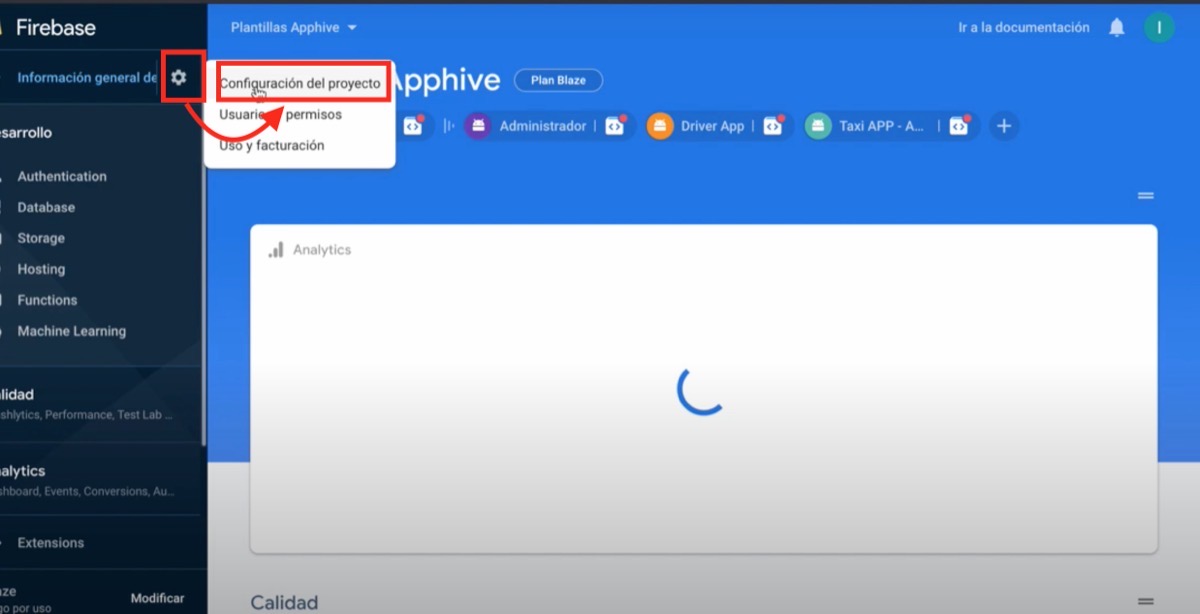
- Da clic en el engrane y en Configuración del proyecto.
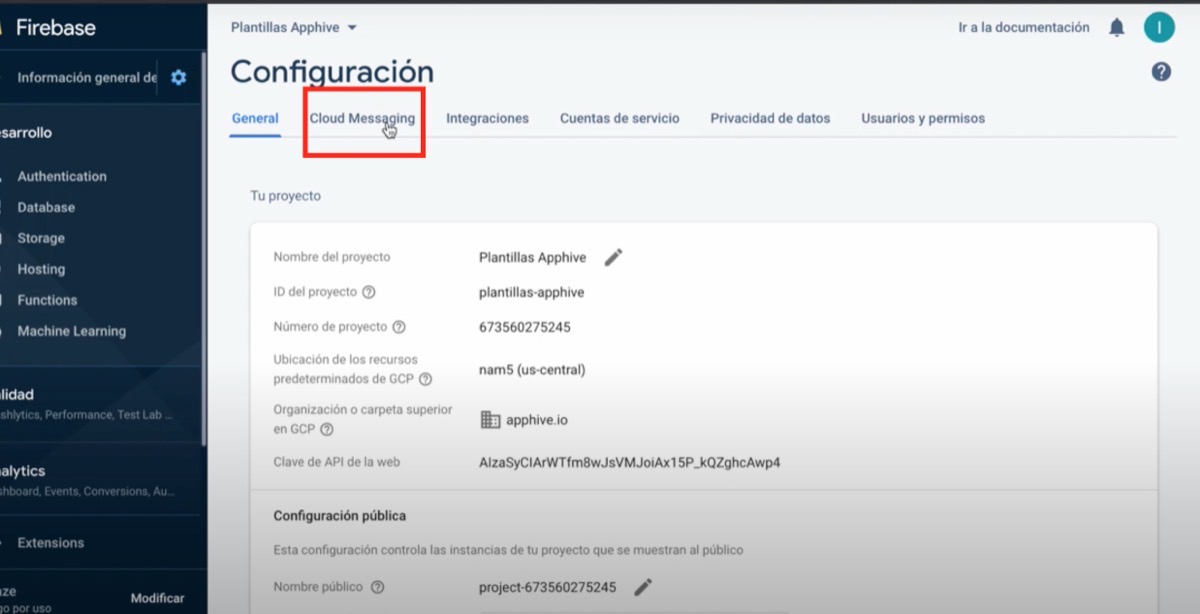
- Abre la pestaña Cloud Messaging.
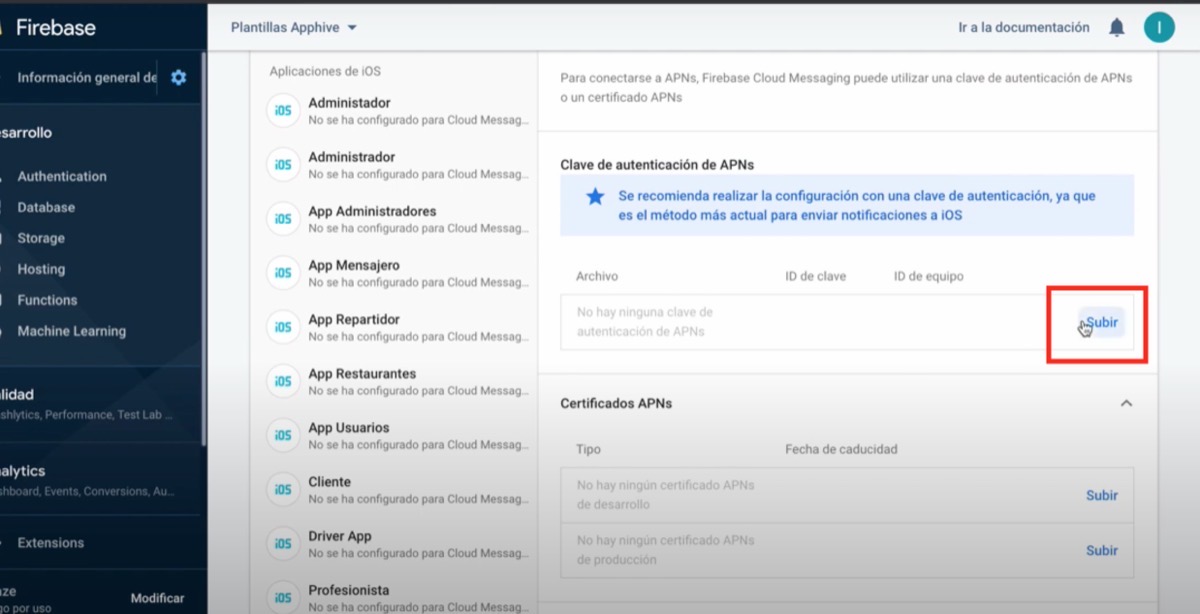
- Selecciona la app con el símbolo de iOS que usa push o inicio de sesión con Facebook.
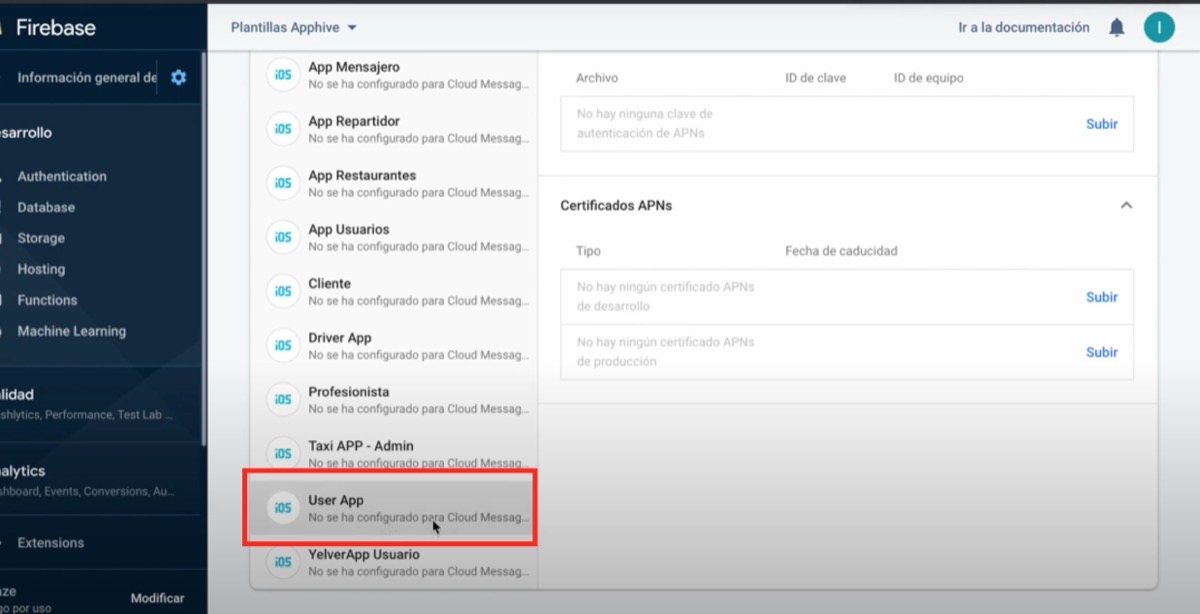
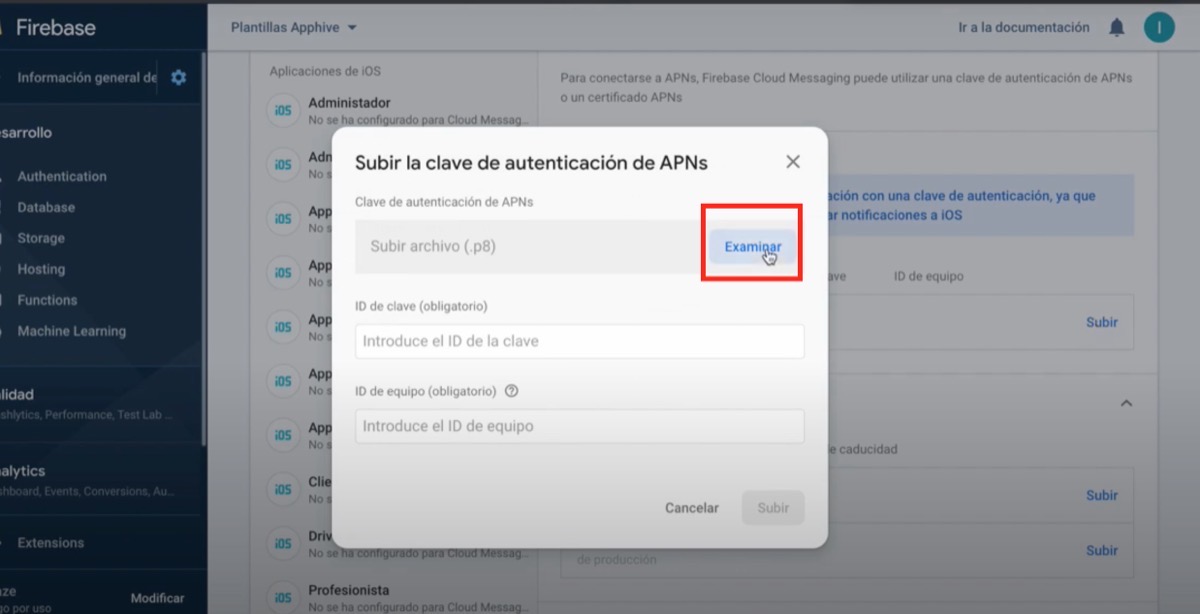
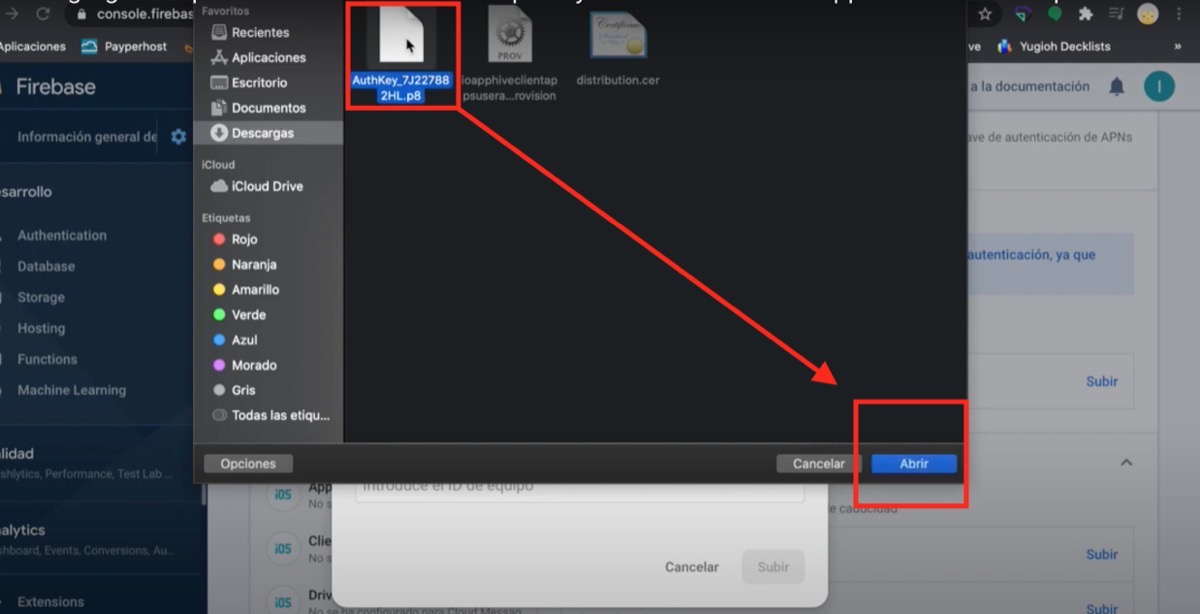
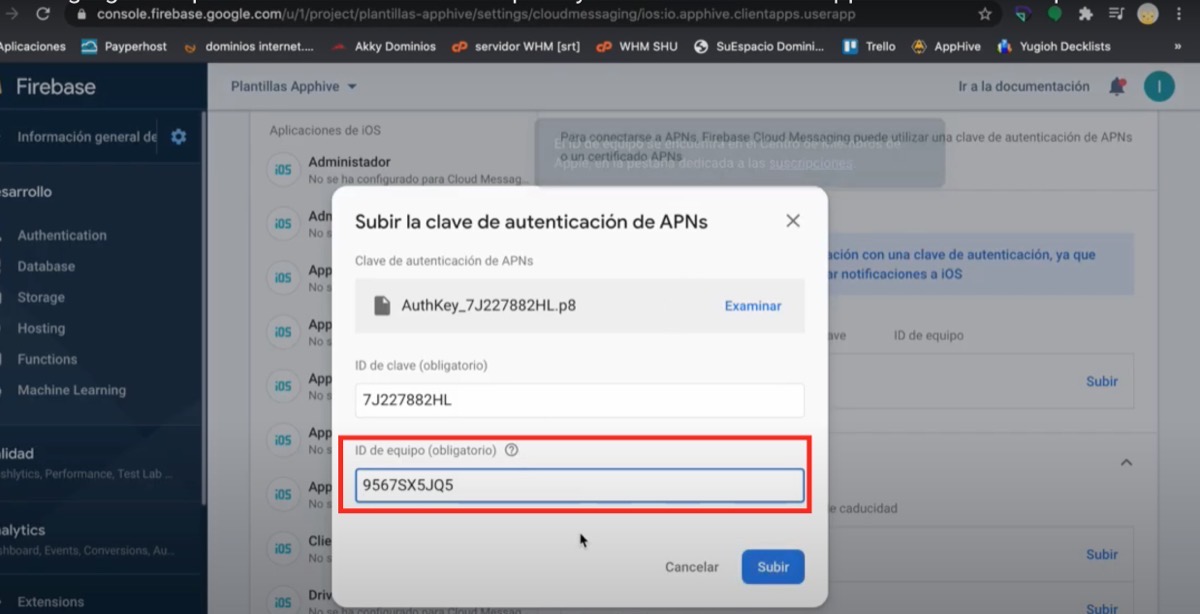
- Da clic en Subir, luego en Examinar, elige el archivo .p8 y da clic en Abrir.
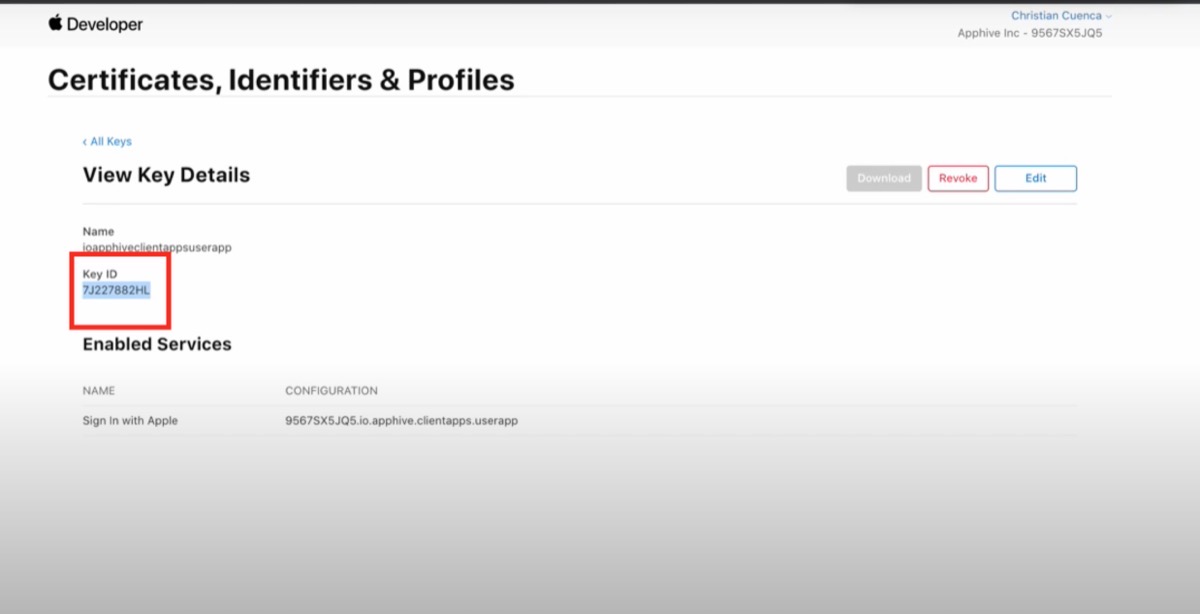
- Para obtener el Key ID, abre Keys en Certificates, Identifiers & Profiles y selecciona la Key con el Compilation ID de tu app.
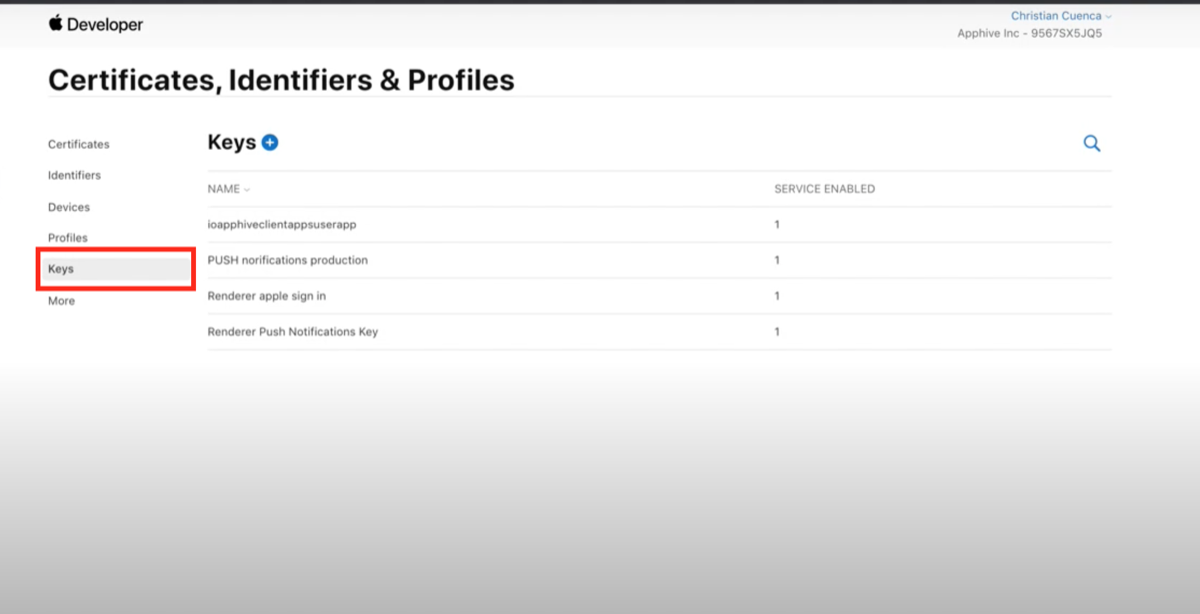
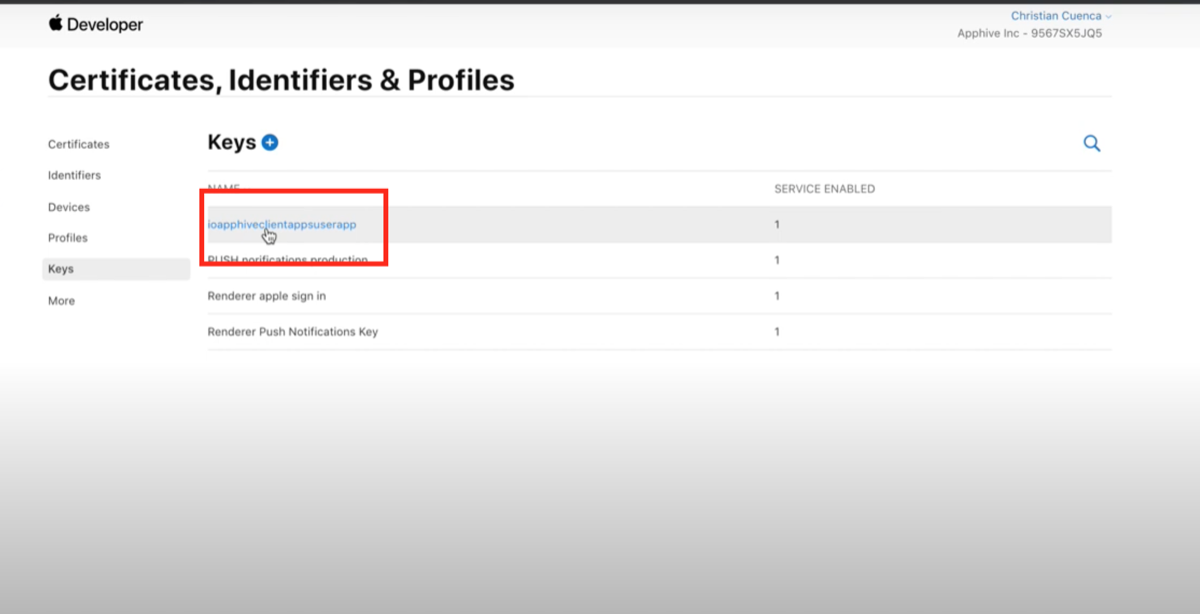
- Copia el Key ID y pégalo en el recuadro ID de clave de Firebase.
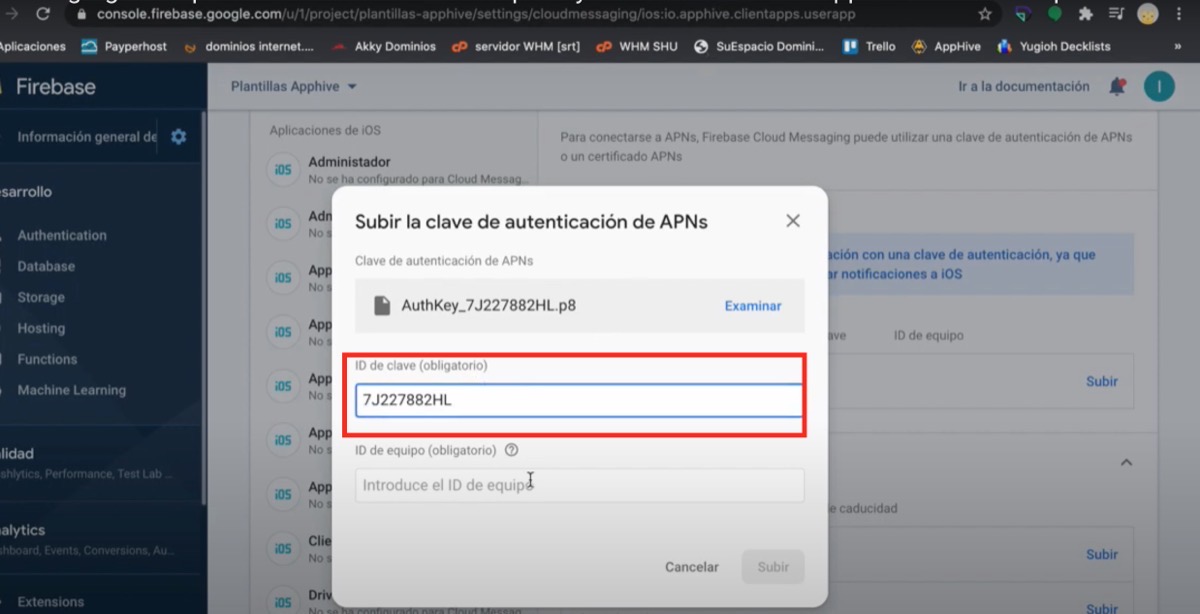
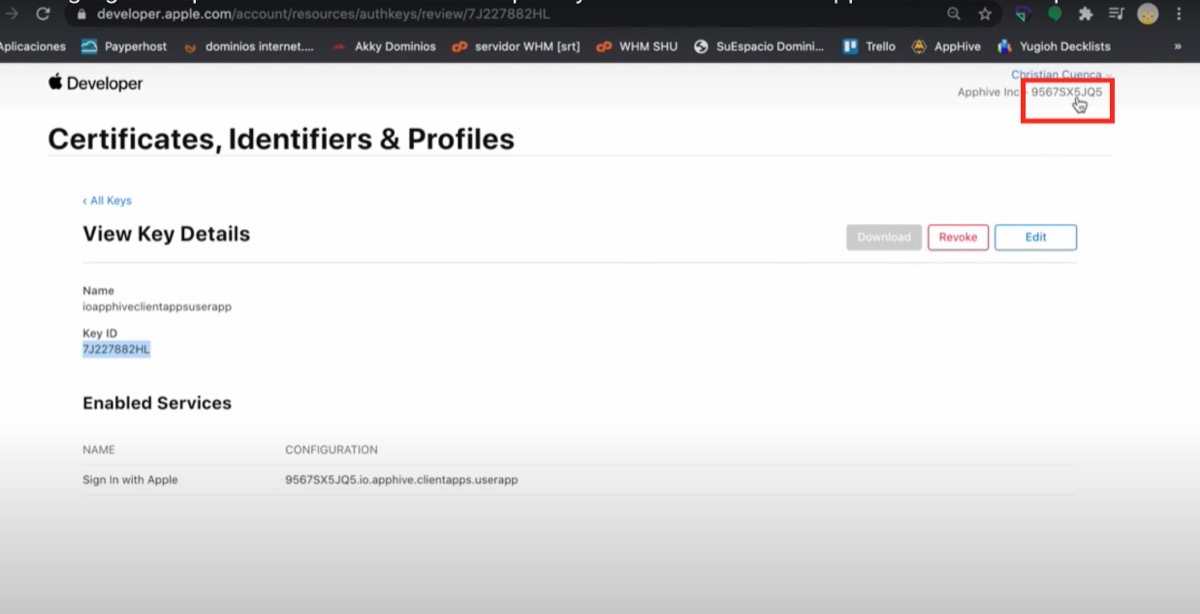
- Copia tu Team ID y pégalo en el recuadro ID de equipo.
- Da clic en Subir.
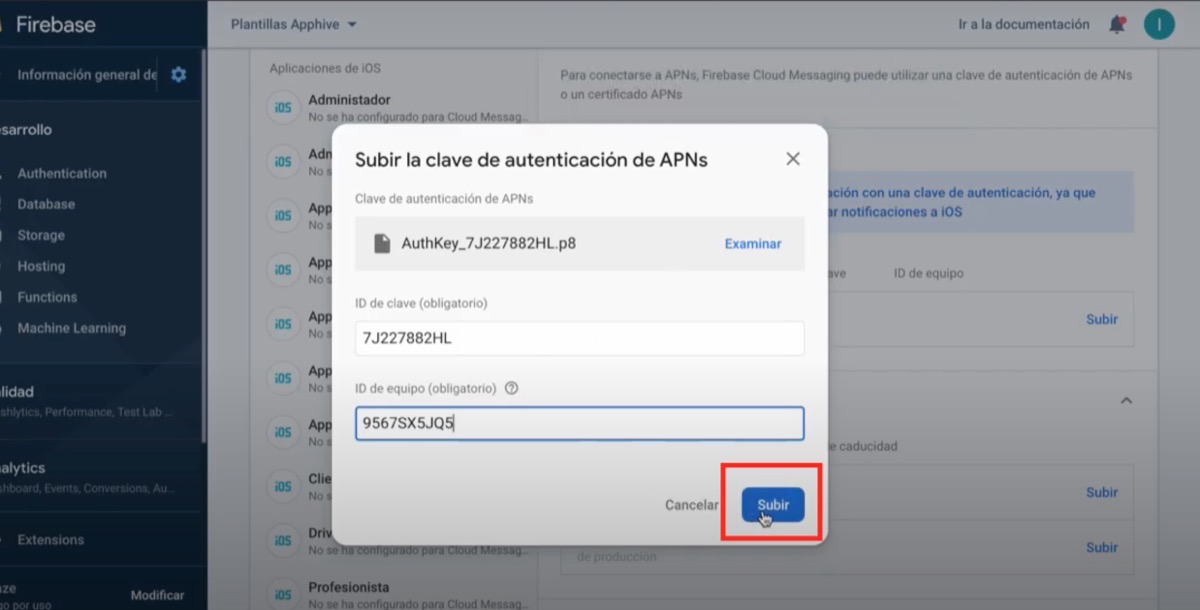
Con esto, las notificaciones push funcionarán en tu app iOS.