Paso a paso: cómo obtener tu API key de Google
Para que los mapas, el geocoding, la distancia de ruta y el autocompletado de direcciones funcionen en tu app, necesitas una API key de Google. Se crea en Google Cloud Console: activas la facturación, habilitas siete APIs de Google Maps, generas la clave y la pegas en tu app de Apphive.
1. Crea tu proyecto en Google Cloud
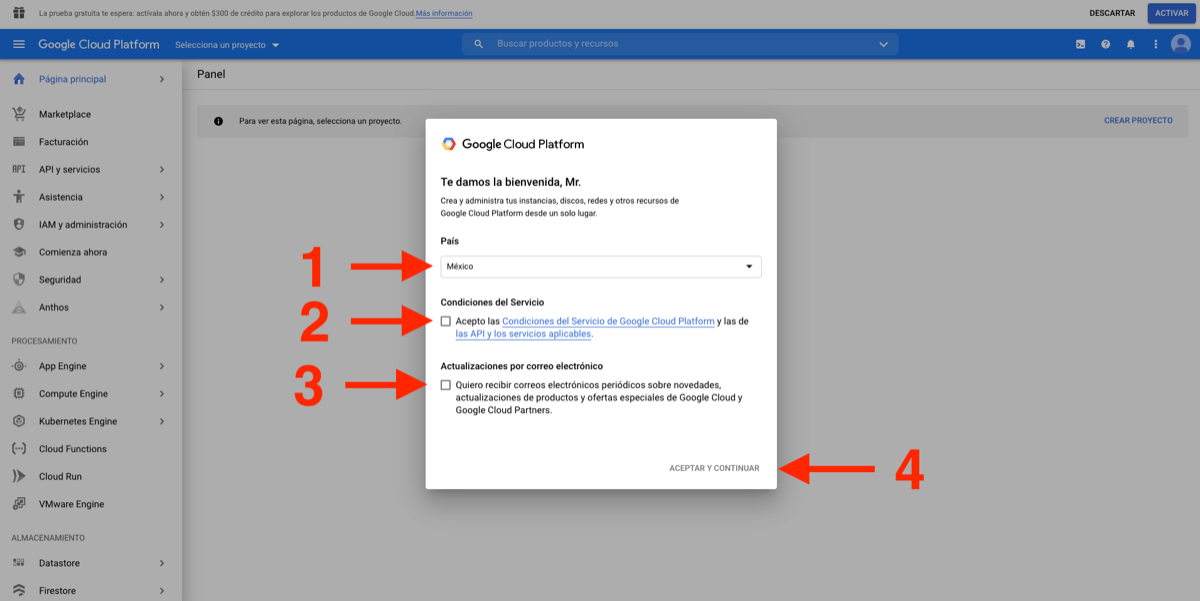
Entra a Google Cloud Console y crea un proyecto nuevo. Llena estas opciones:
- País donde usarás la app (el país principal; de todos modos podrás operar en todos los países).
- Acepta los términos.
- Opcional: recibir el boletín de novedades.
- Da clic en Aceptar y continuar.
2. Agrega una cuenta de facturación
-
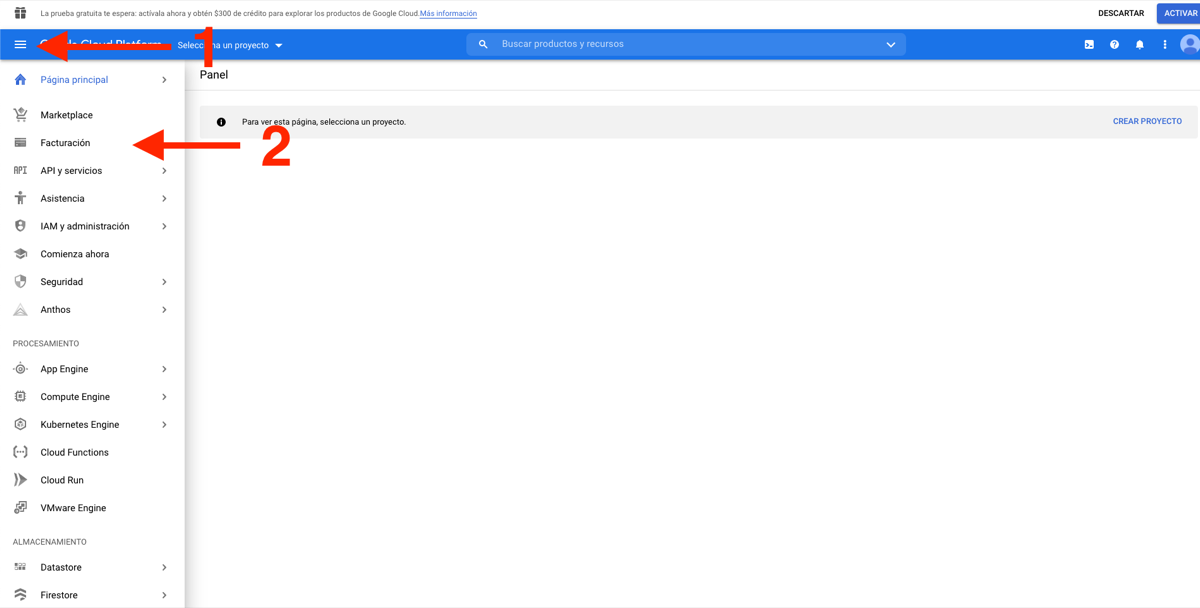
Abre el menú lateral (si no está abierto) y da clic en Facturación.
-
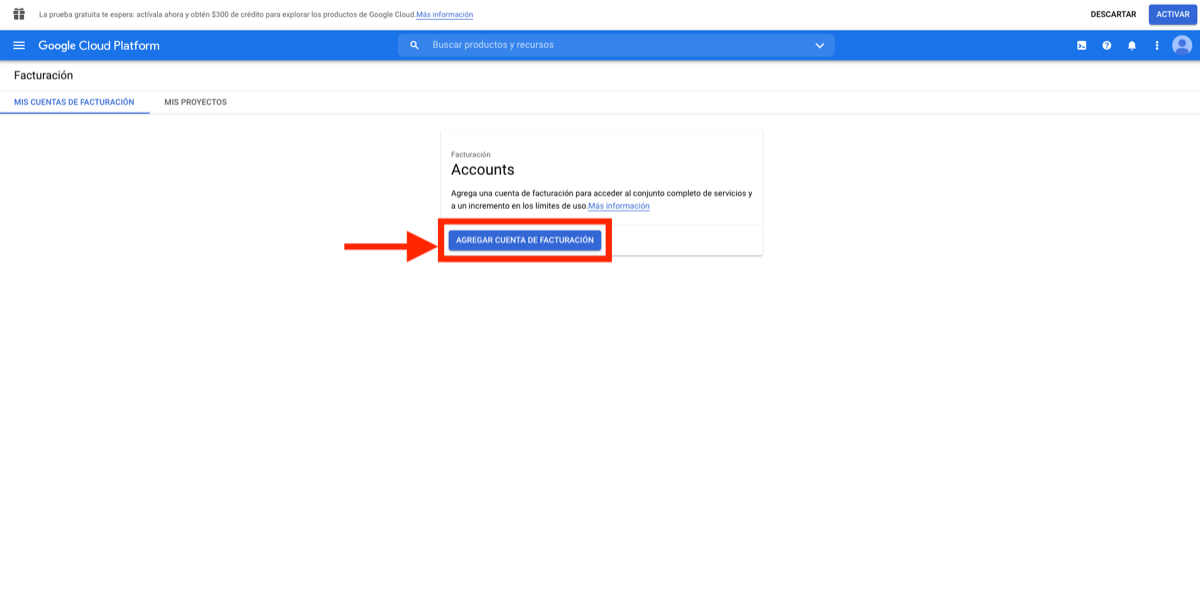
Da clic en Agregar cuenta de facturación.
-
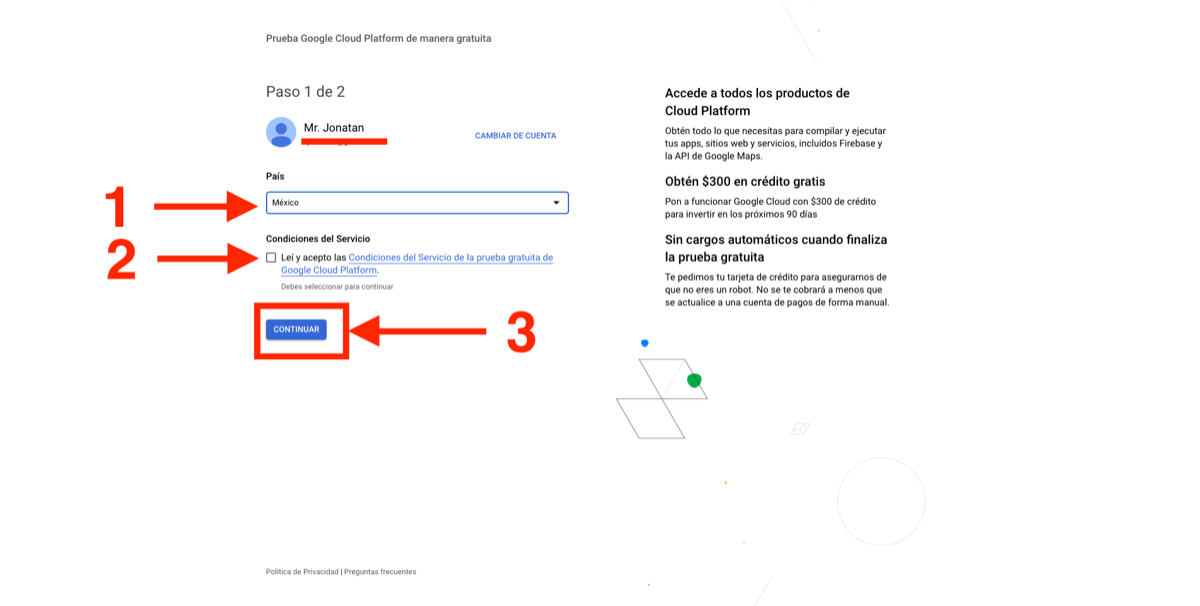
Si ya tienes una cuenta de facturación, sólo selecciónala. Si no, crea una nueva: elige el país que corresponde a la tarjeta que vas a agregar, acepta las condiciones del servicio y da clic en Continuar.
-
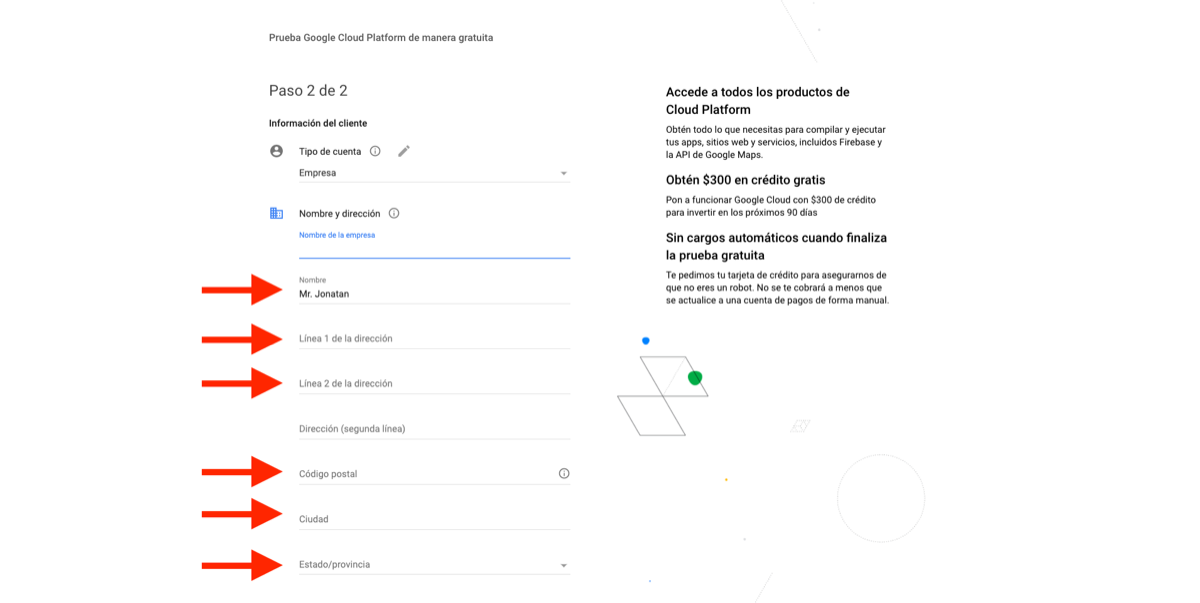
Llena los datos de la persona o empresa que realizará el pago.
-
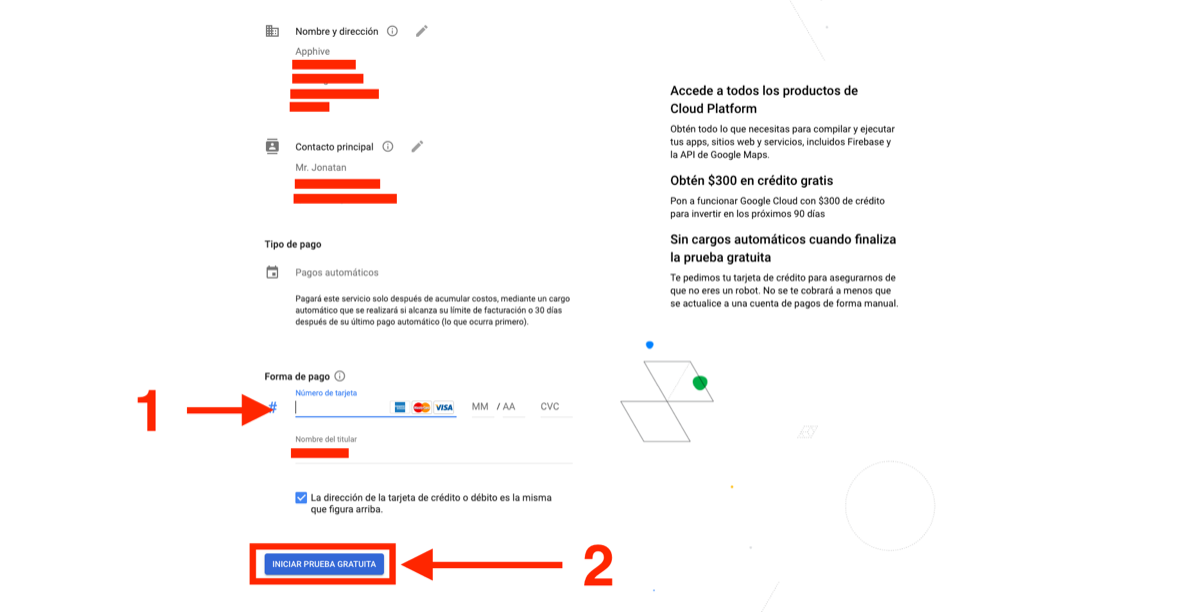
Agrega los datos de tu tarjeta bancaria. Es posible que veas un cargo pequeño que se cancela en unos minutos: sirve para validar la tarjeta. No se te cobra nada a menos que excedas la capa gratuita de Google.
-
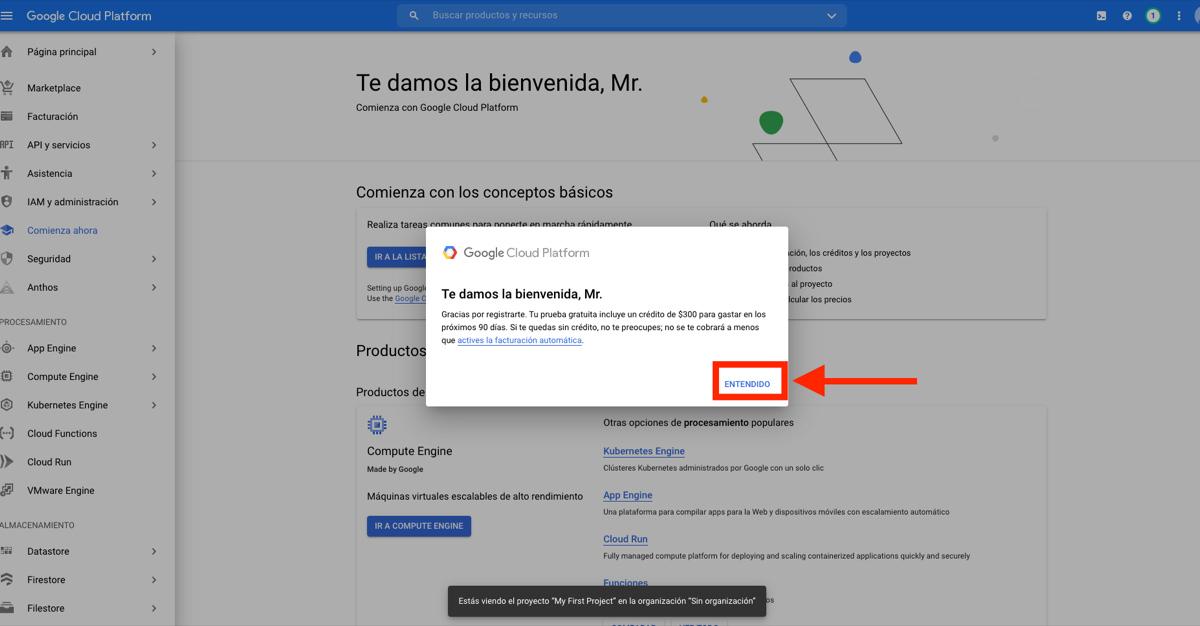
Cuando la tarjeta sea aceptada, volverás a la página inicial.
3. Habilita las APIs
Debes habilitar cada una de estas APIs:
- Directions API
- Distance Matrix API
- Maps JavaScript API
- Maps SDK for Android
- Maps SDK for iOS
- Places API
- Geocoding API
Repite estos pasos por cada API de la lista:
-
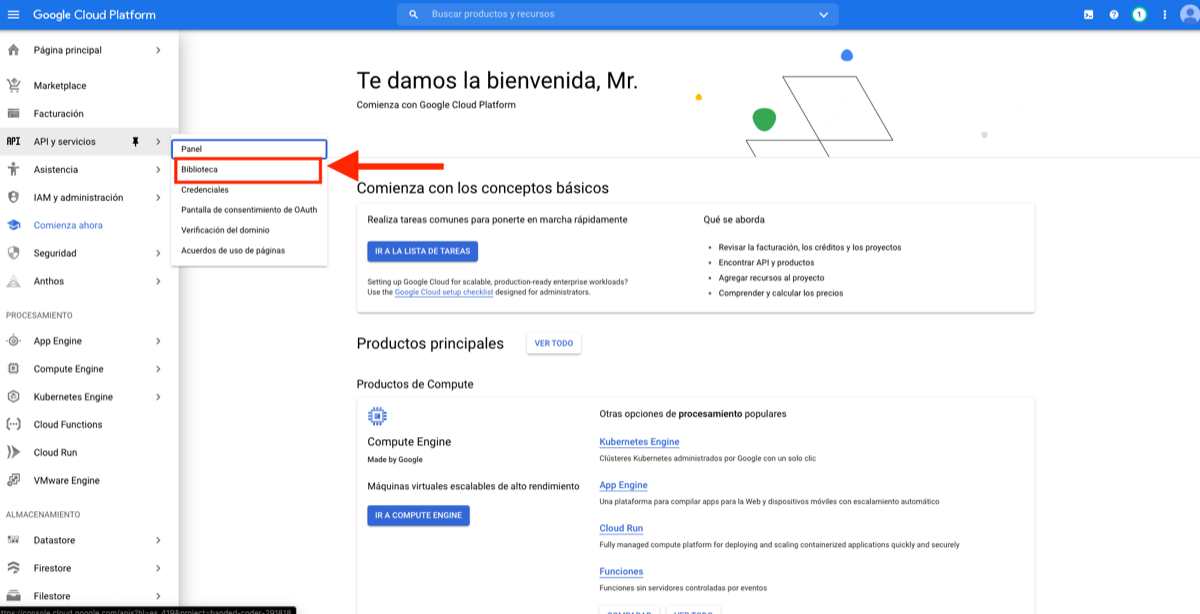
Da clic en Biblioteca.
-
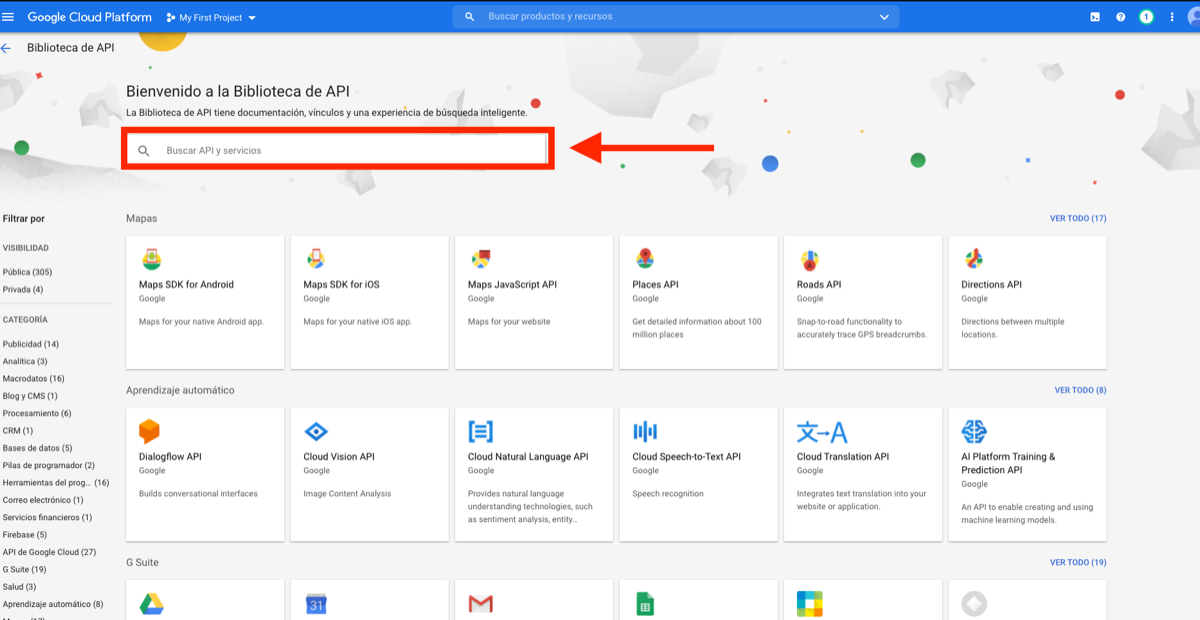
Escribe el nombre de la API que estás agregando.
-
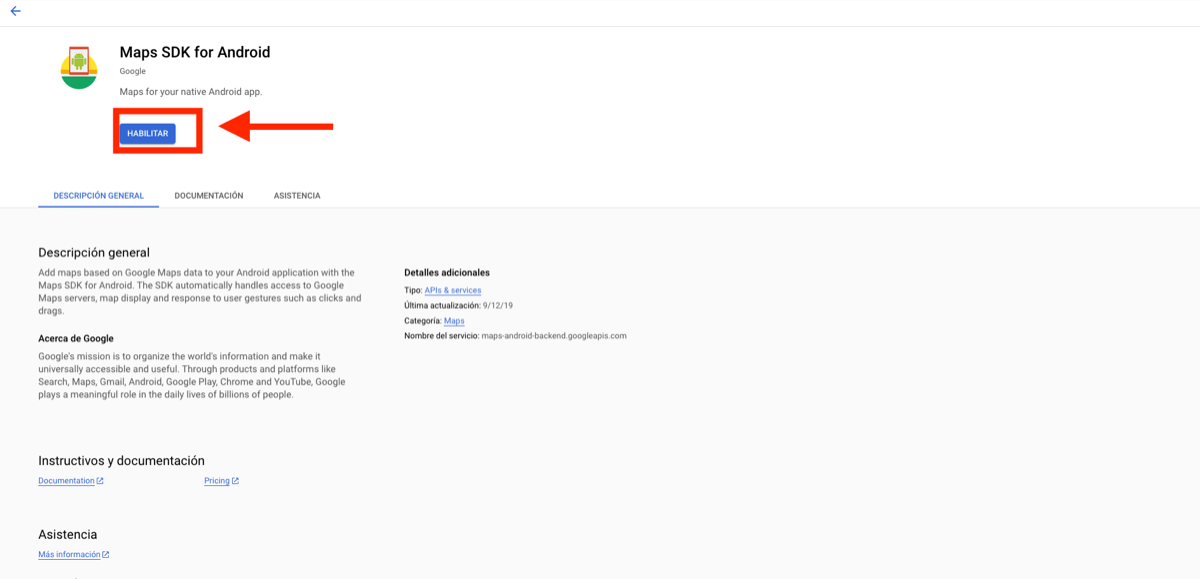
Da clic en Habilitar. En la imagen se muestra el ejemplo con Maps SDK for Android.
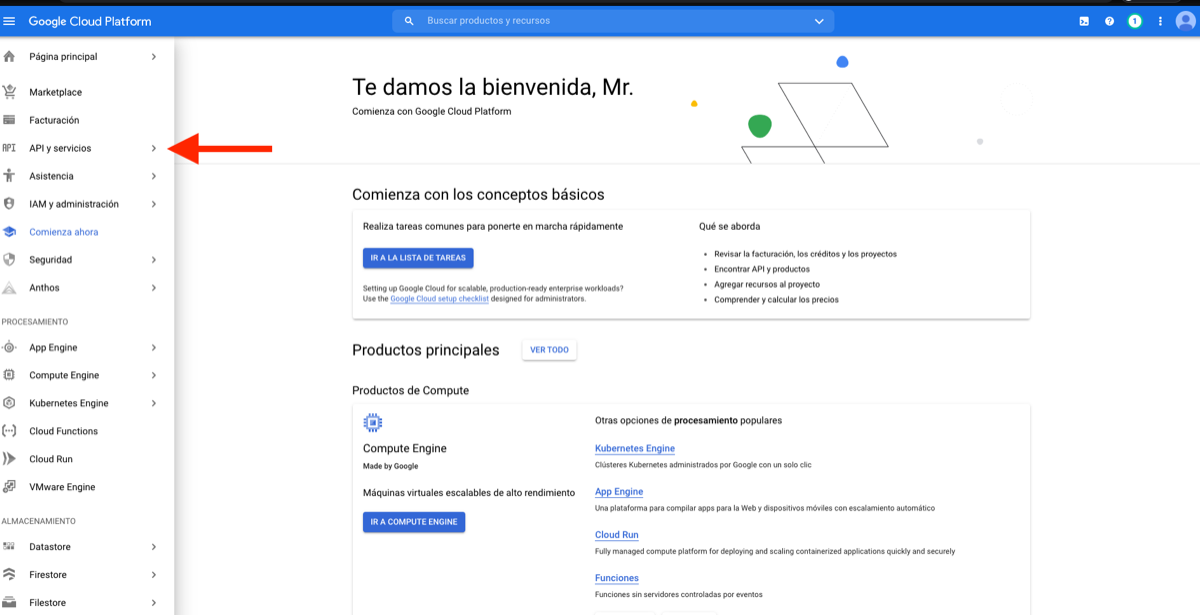
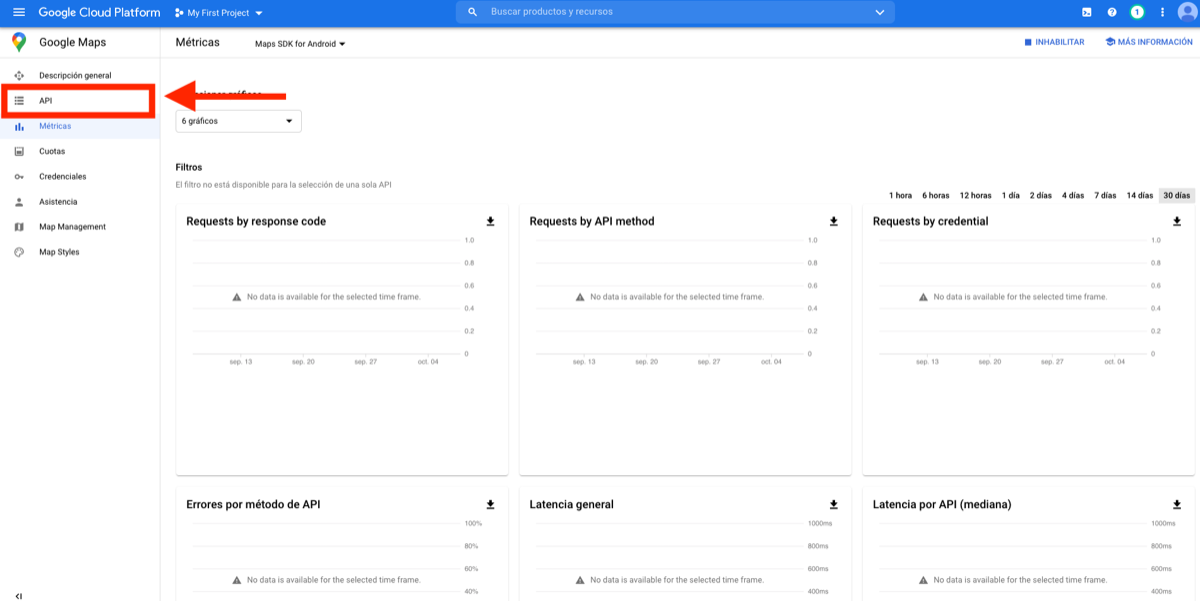
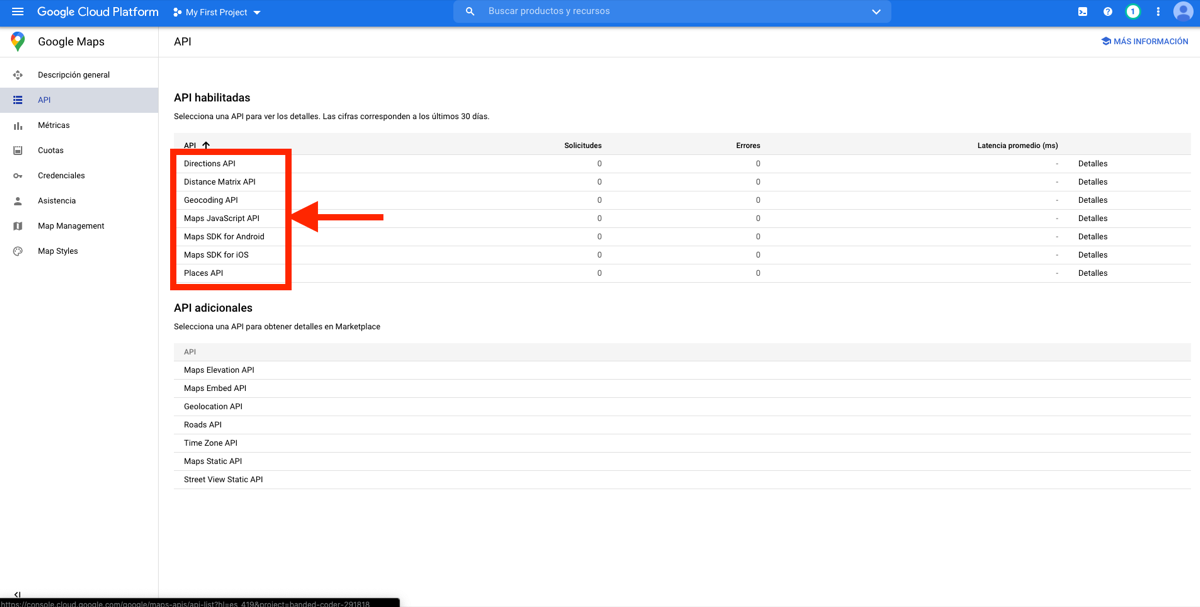
Al terminar con todas, da clic en APIs para ir a tu panel y verifica que estén todas habilitadas. Si falta alguna, repite los pasos.
4. Genera la API key
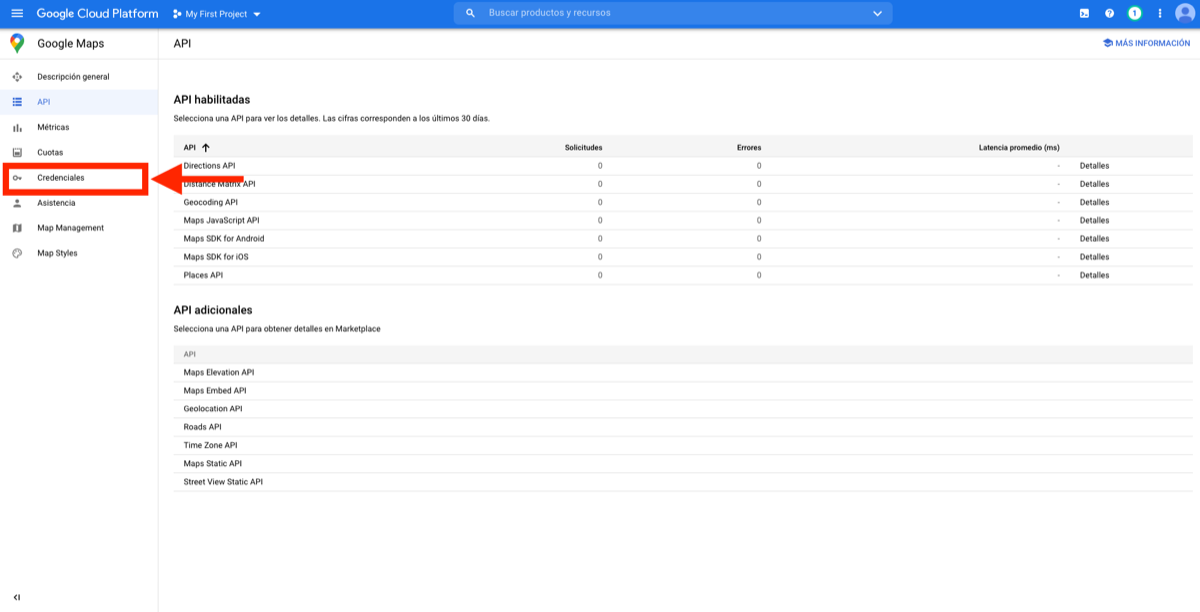
-
Da clic en Credenciales.
-
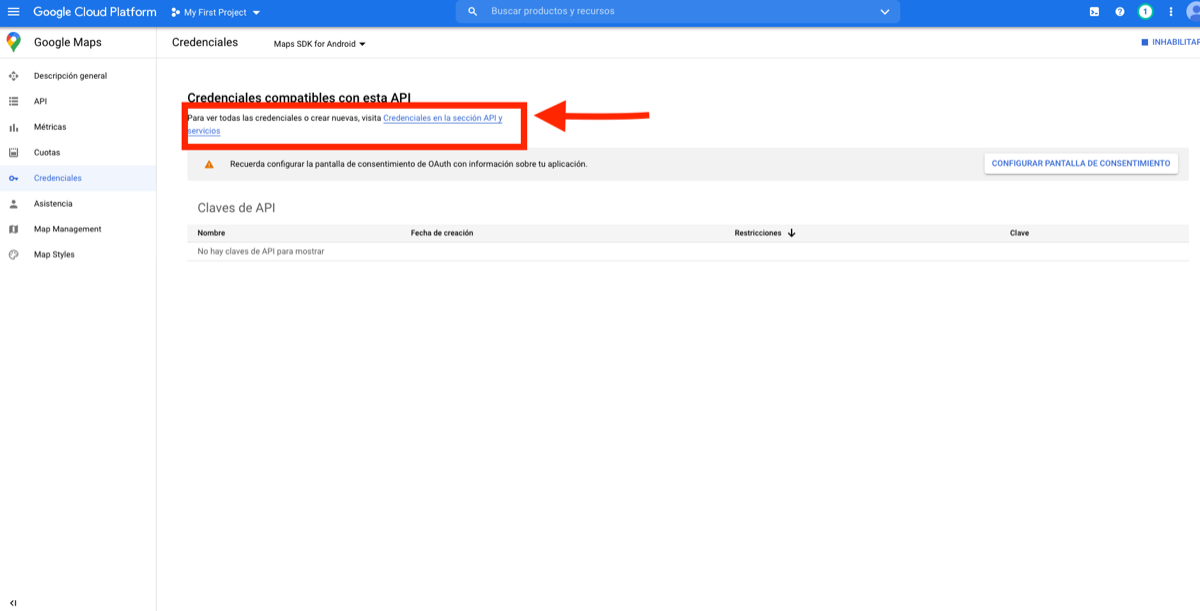
Entra a Credenciales, en la sección APIs y servicios.
-
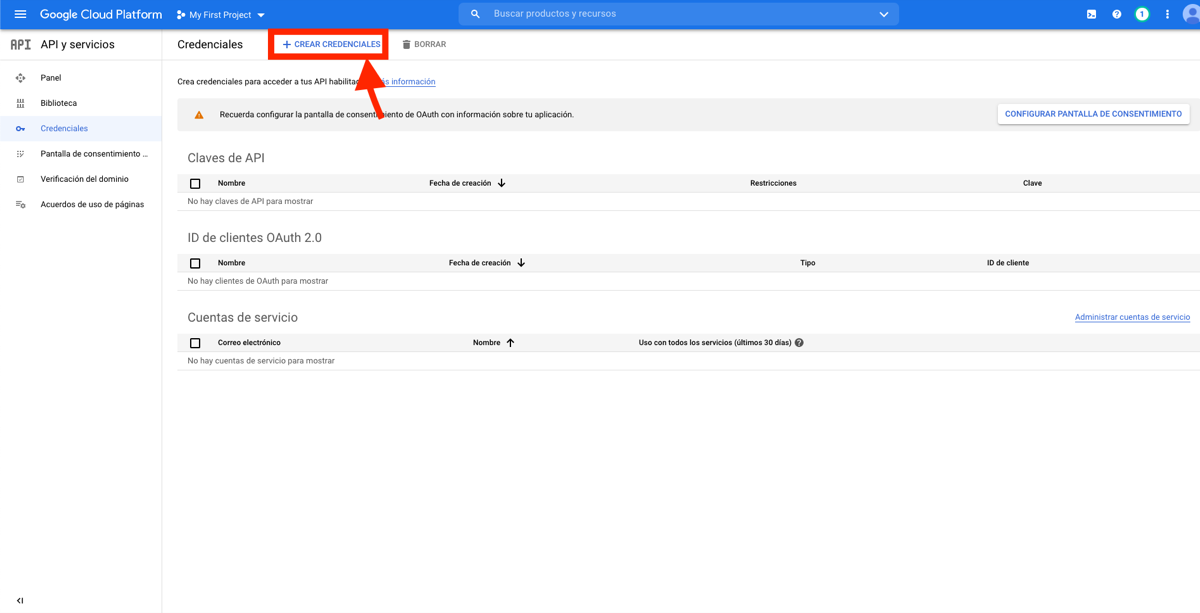
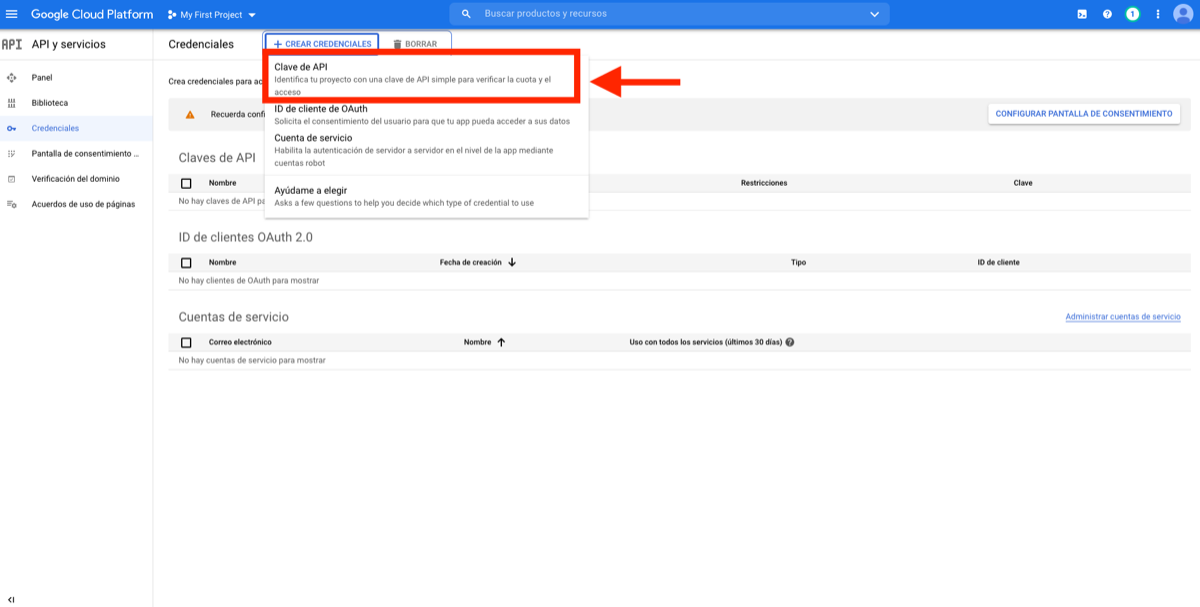
Da clic en Crear credenciales.
-
Selecciona Clave de API.
-
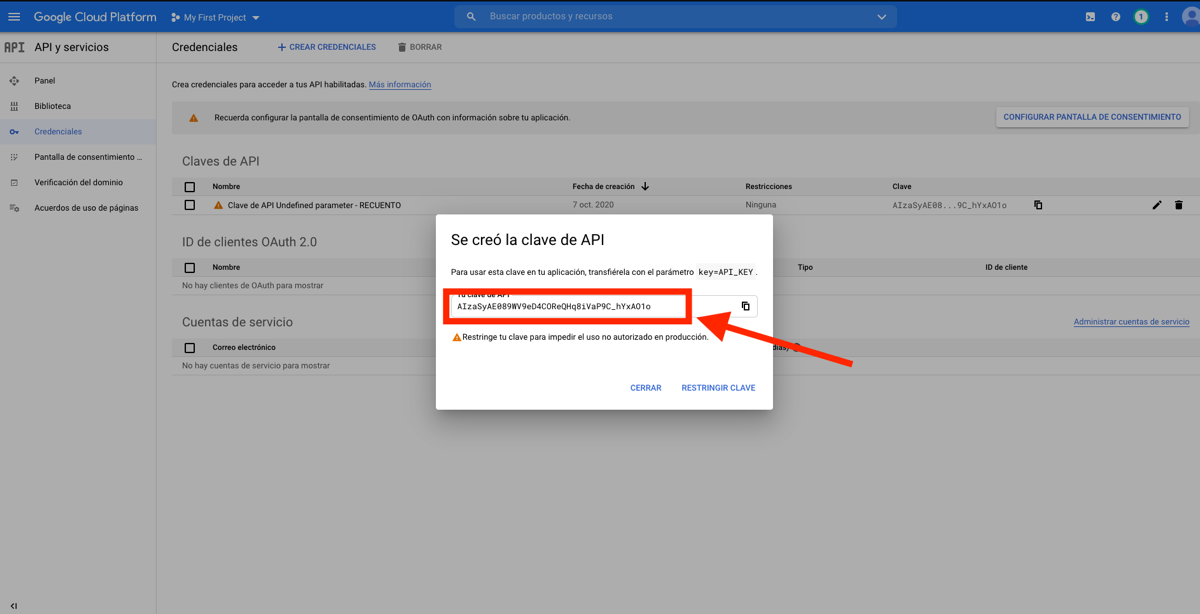
Copia la clave.
5. Agrégala a tu app en Apphive
-
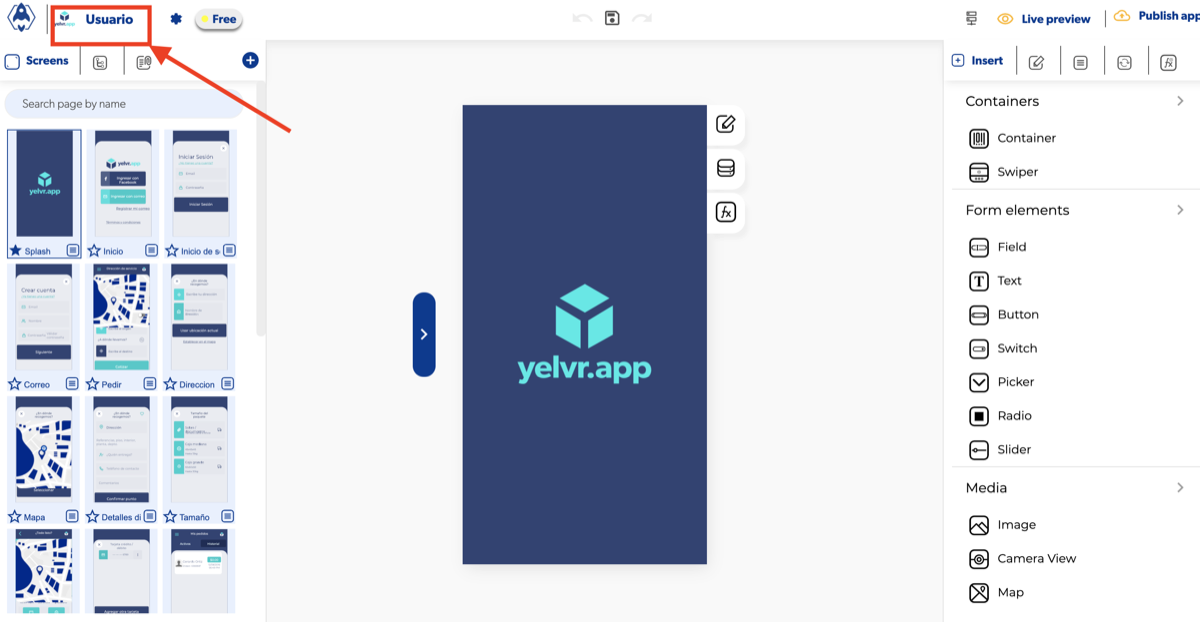
Entra al editor de Apphive, abre tu aplicación y da clic en su nombre para entrar a las configuraciones.
-
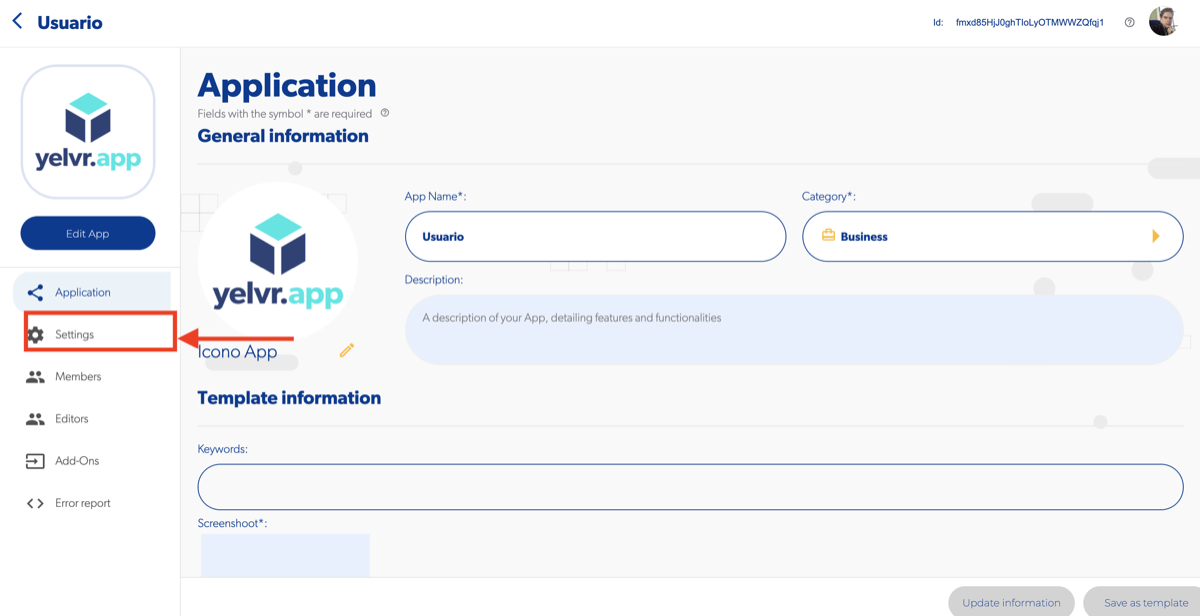
Da clic en Settings.
-
Da clic en API Keys.
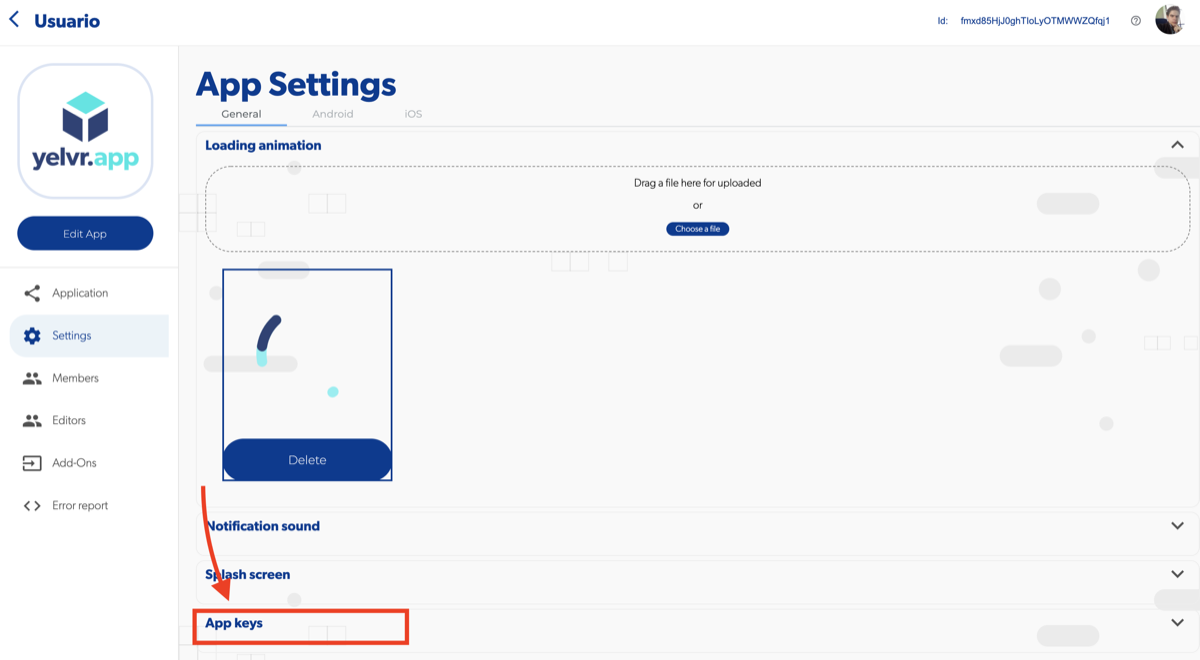
-
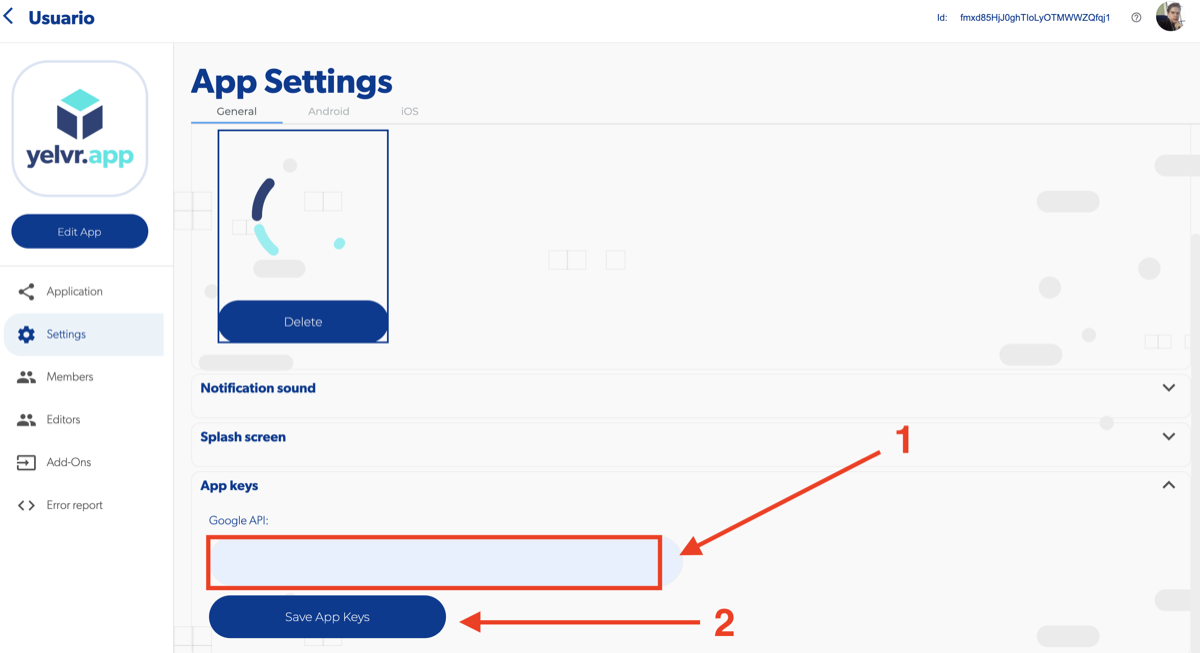
Pega la clave que copiaste y da clic en guardar. Hazlo en cada app de tu proyecto; puedes usar la misma clave para todas.
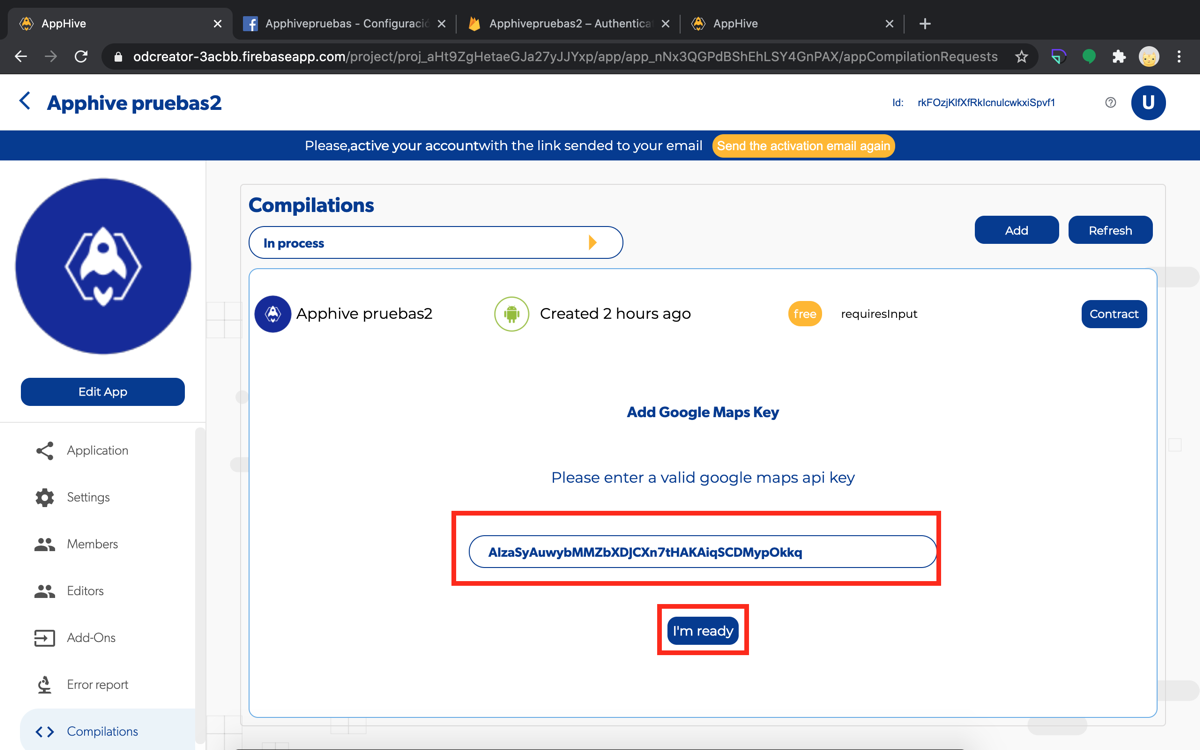
En el asistente de compilación
Si el asistente de compilación te pide la Google Maps key, pega tu API key en el recuadro marcado y da clic en I'm ready.
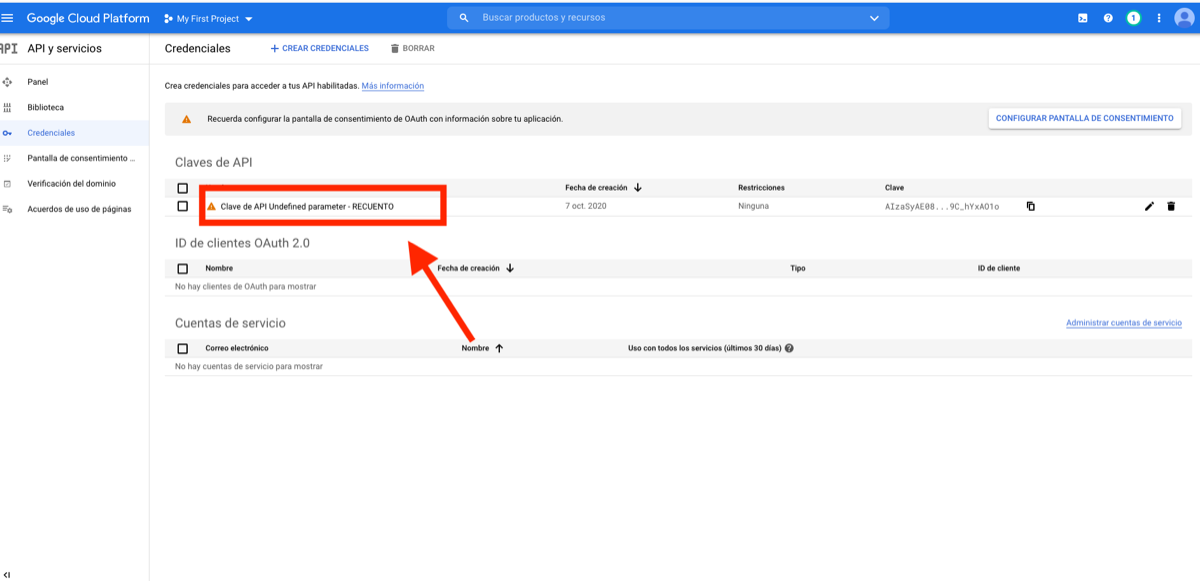
6. Restringe la clave (recomendado)
Después de publicar tu app, es buena práctica restringir la clave. Entra de nuevo a Credenciales y da clic en la clave que quieres restringir.
Problemas comunes
- Google rechaza mi tarjeta de débito. Para validarla se hace un cobro momentáneo que luego se devuelve, así que la tarjeta necesita tener fondos. Si tiene fondos y aun así la rechaza, llama a tu banco y pide que habiliten los pagos digitales a Google Cloud; luego vuelve a intentarlo.