Refresh page o reload page: cómo volver a cargar los datos de una pantalla
Apphive no tiene una función «Refresh page» o «Reload page» que vuelva a ejecutar el evento onLoad de una pantalla. Según lo que quieras actualizar, tienes tres caminos: leer los datos en tiempo real, usar el evento onRefresh de un container con una lista, o volver a disparar la lógica con un Trigger Event.
1. Leer los datos en tiempo real
Si lo que quieres es que la pantalla muestre los cambios hechos en la base de datos, activa el switch real time en la función que lee los datos (por ejemplo, Get Database Data). Así la información que muestras se actualiza sola cada vez que cambia en la base de datos, sin salir de la pantalla.
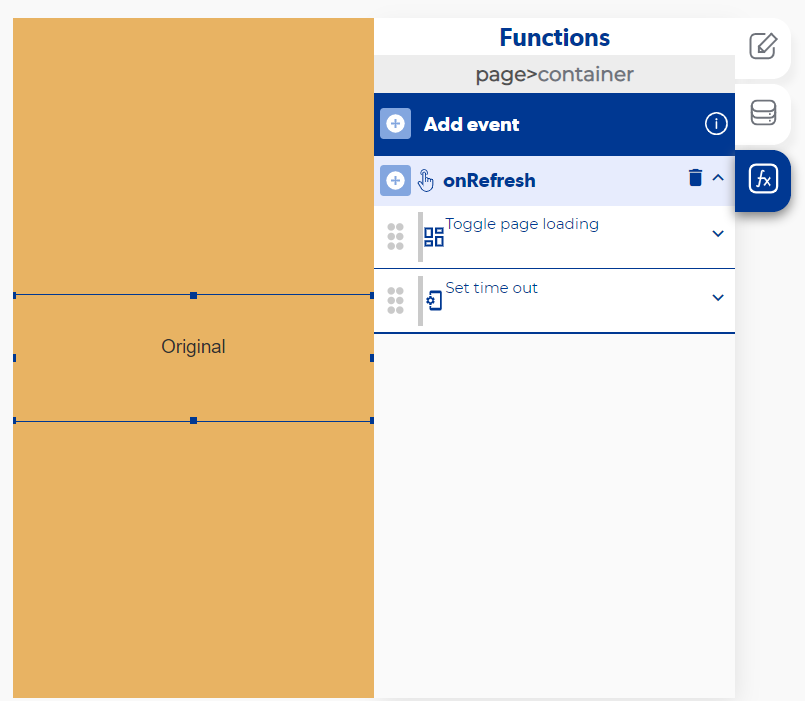
2. Deslizar hacia abajo para actualizar una lista (onRefresh)
El evento onRefresh del container funciona junto con la función Add collection to UI: sólo se activa cuando hay una lista de por medio. Se dispara cuando el usuario está al inicio de la lista y aun así sigue deslizando hacia abajo, como cuando actualizas las publicaciones en una red social.
Consulta el evento en la referencia del Container y de Add collection to UI.
En el video de la app de inmobiliaria se hace un ejercicio con este evento (alrededor del minuto 49:43): https://www.youtube.com/watch?v=D2pAygxznkY&t=3161s
3. Volver a ejecutar una lógica con Trigger Event
Si la lógica que quieres repetir puede ir en un evento propio, dispárala de nuevo con la función Trigger Event en lugar de duplicarla en un botón.
Note
Si la lógica está directamente en el onLoad y no dentro de una lectura con tiempo real activado, la única forma de que se vuelva a ejecutar es salir de la pantalla y volver a entrar.