¿Cómo hacer un slider automático de promociones?
Usa un Swiper con una imagen en cada vista y activa la opción Auto Play Seconds del Swiper: las vistas cambian solas cada cierto número de segundos, el tiempo que tú elijas. Si quieres que las promociones vengan de la base de datos, cambia la propiedad src de cada imagen con Modify control.

1. Diseño de la interfaz
- Coloca un contenedor al 100 % de ancho. En este ejemplo el slider ocupa el 25 % de la pantalla.
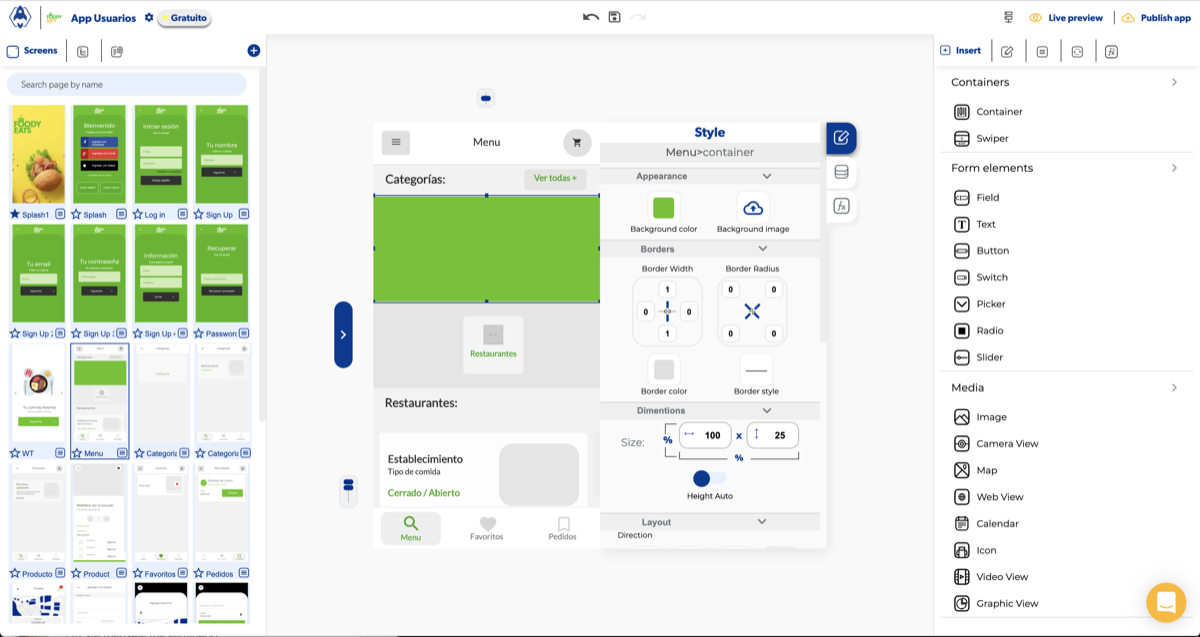
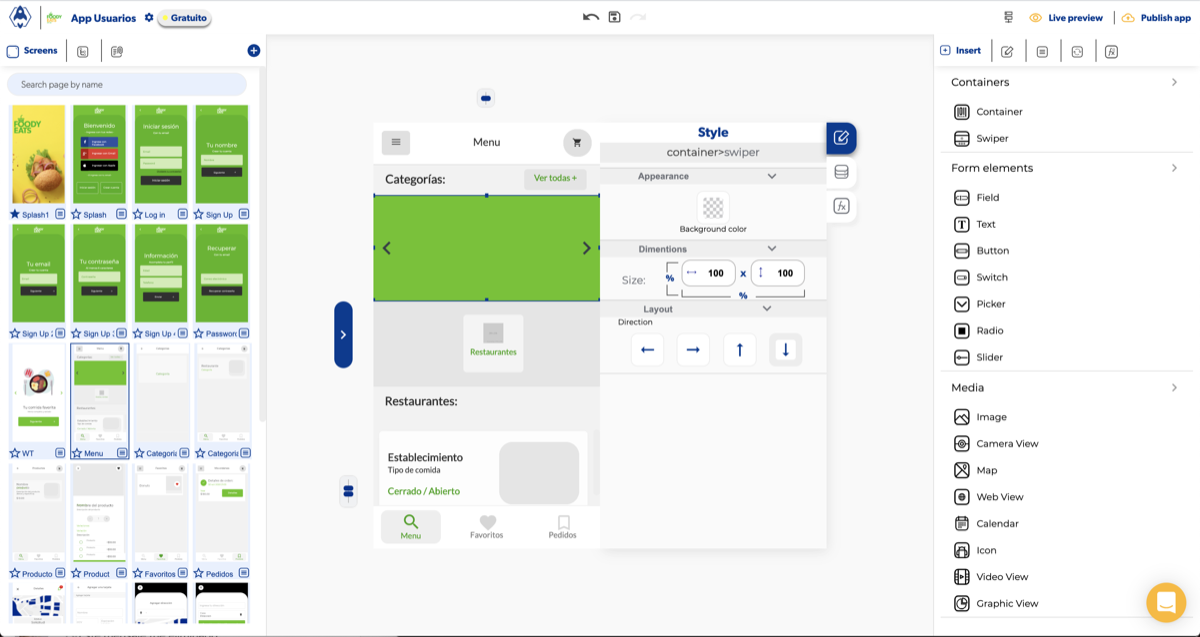
- Agrega el elemento Swiper dentro del contenedor.
- Dentro de cada vista del Swiper agrega una imagen con el ancho y alto que necesites (en el ejemplo, 100 % x 100 %). Activa la opción Contain para que la imagen se adapte al contenedor.
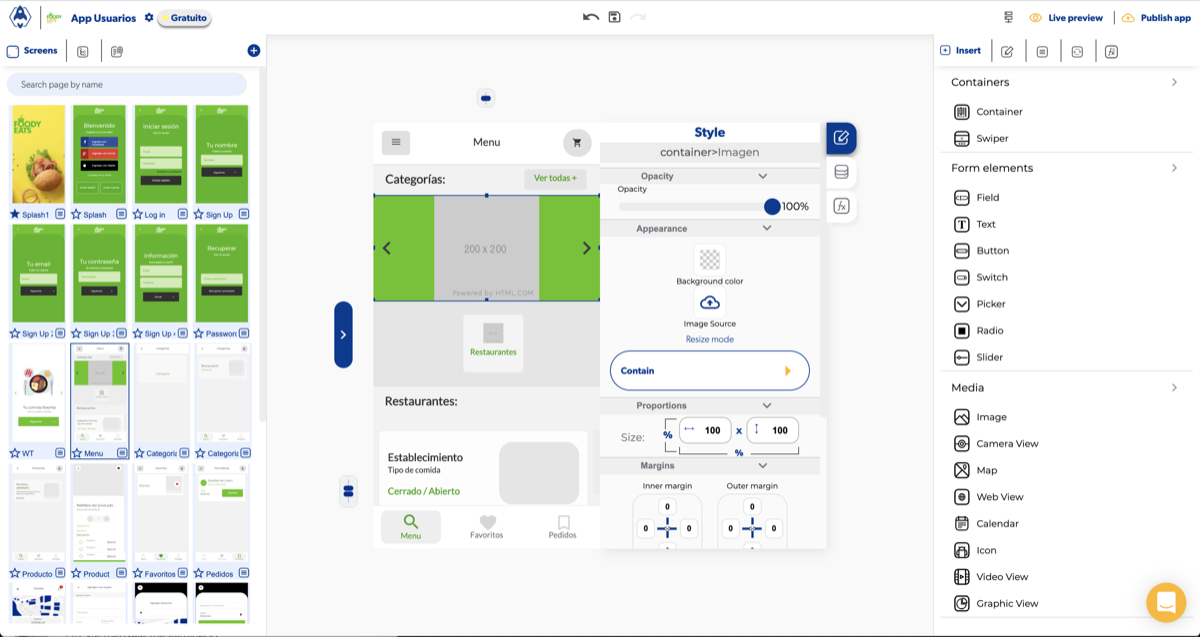
Ponle a cada imagen un nombre fácil de identificar: banner1, banner2, banner3, etc.
2. Hacer que avance solo
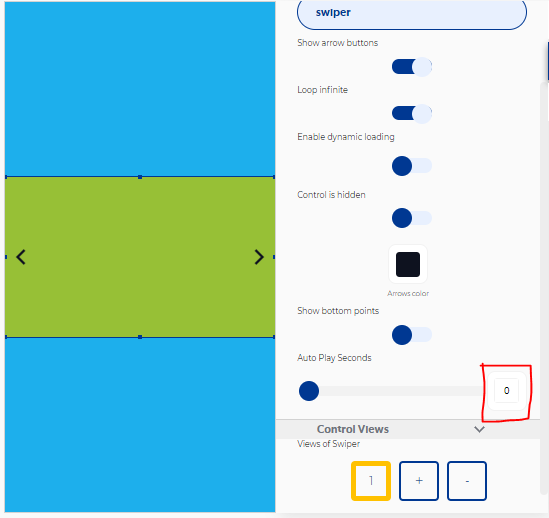
Selecciona el Swiper y configura Auto Play Seconds con el número de segundos que debe durar cada promoción.
3. (Opcional) Cargar las promociones desde la base de datos
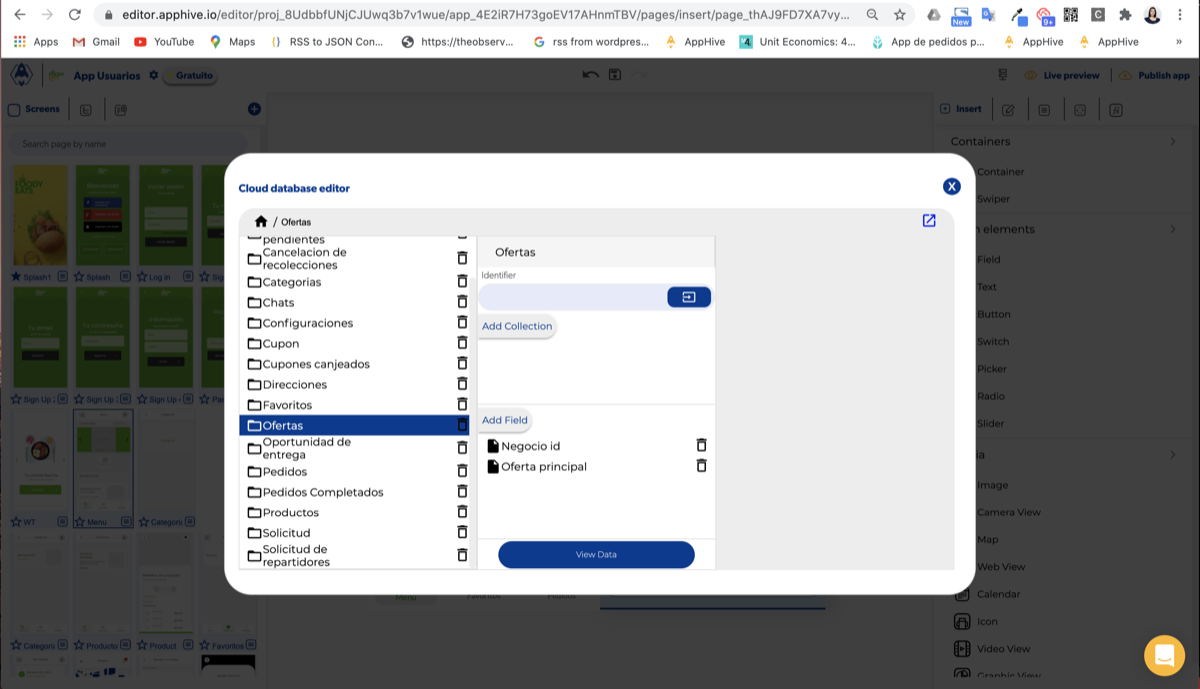
- En la base de datos crea la colección de promociones (en el ejemplo, Ofertas) con los campos Negocio id y Oferta principal (la URL de la imagen).
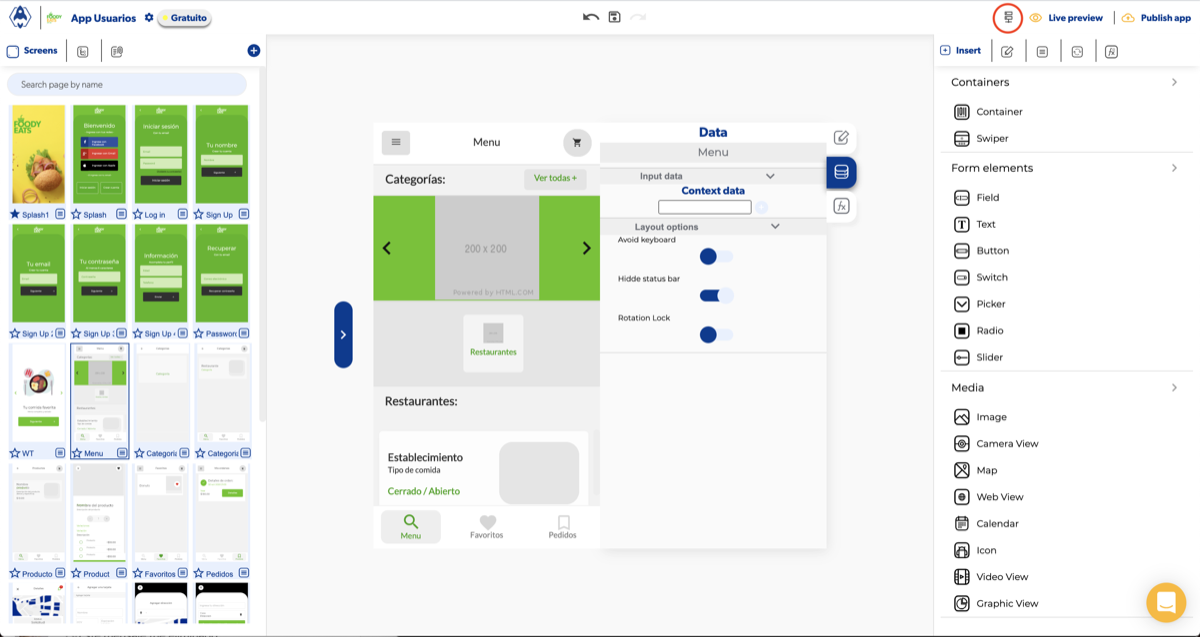
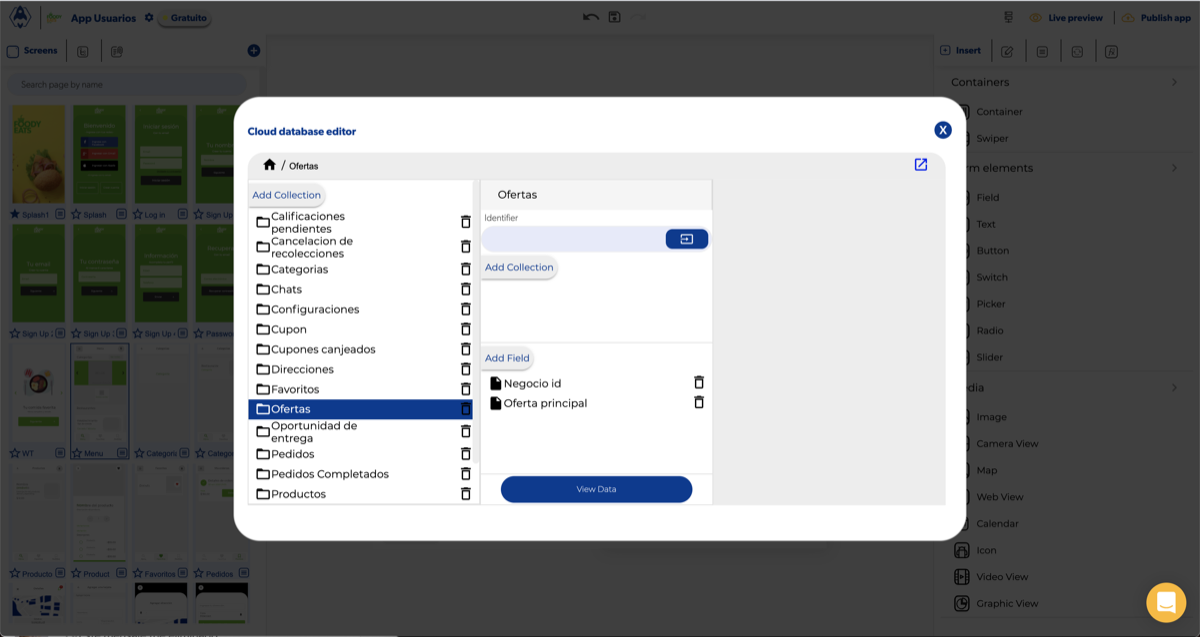
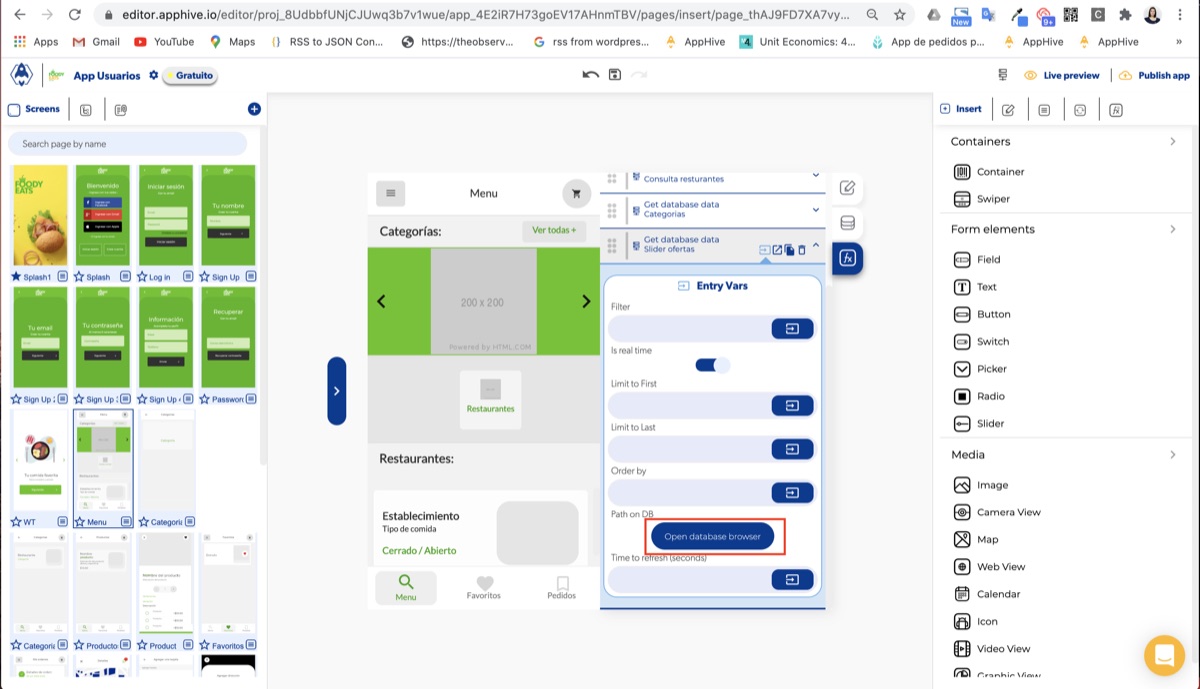
- En el evento OnLoad de la pantalla agrega Get database data y activa Is real time.
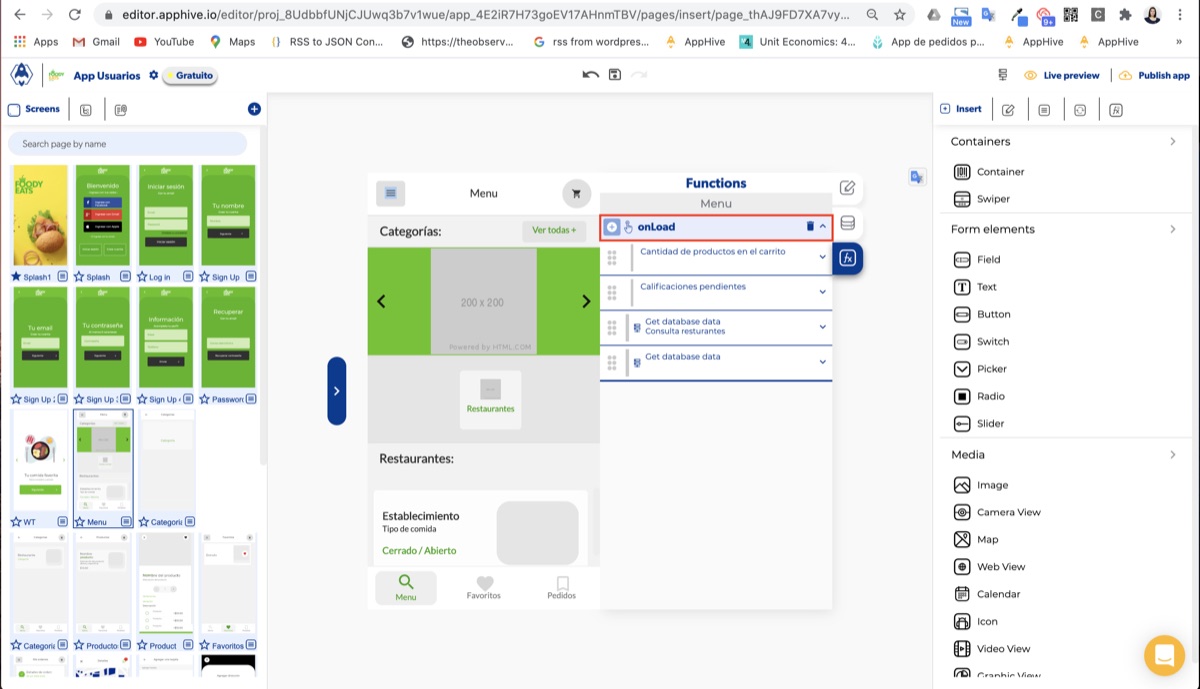
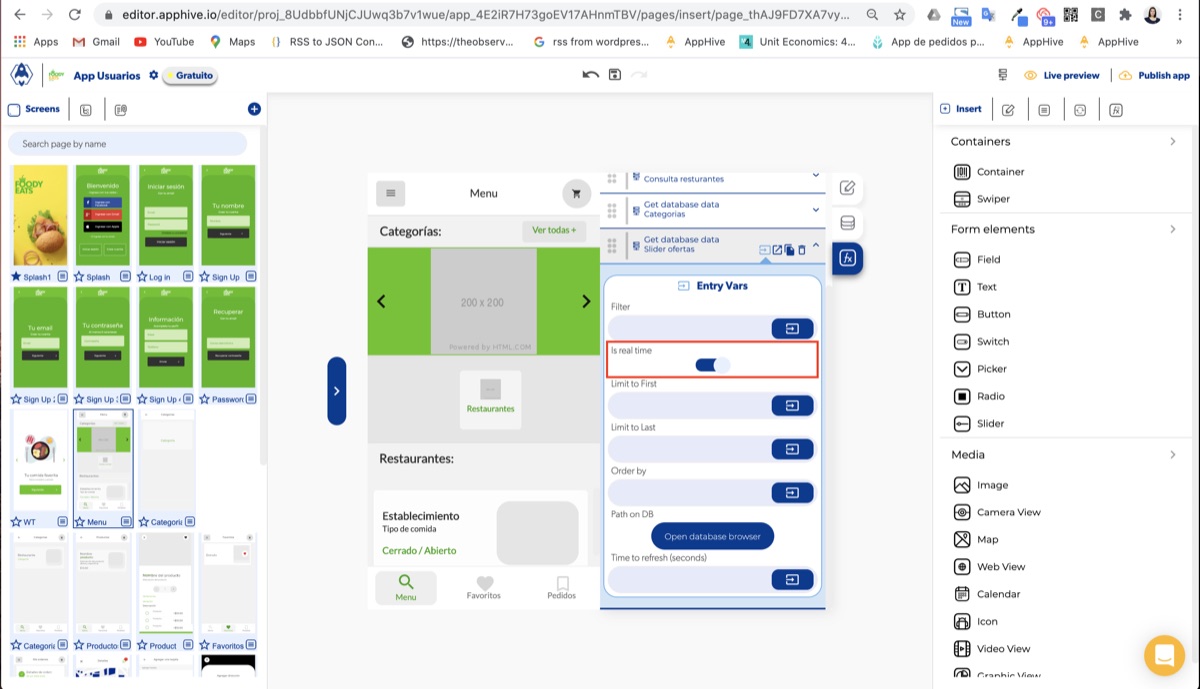
- Con el botón Open database browser elige la colección que creaste (Ofertas).
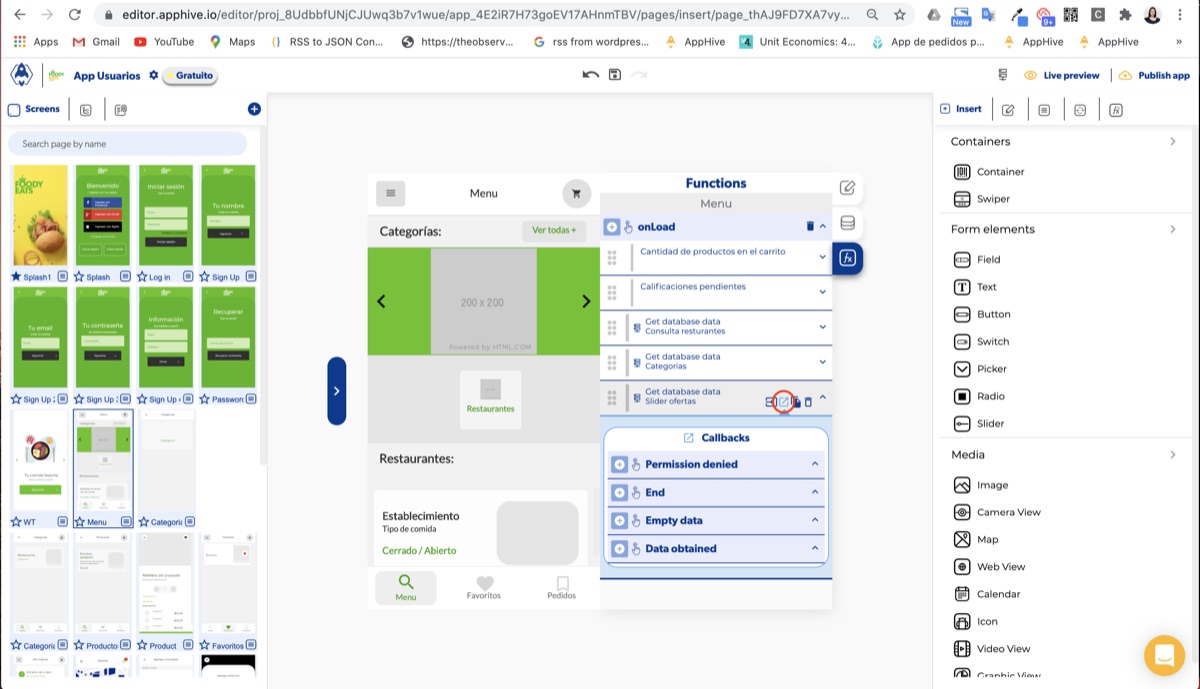
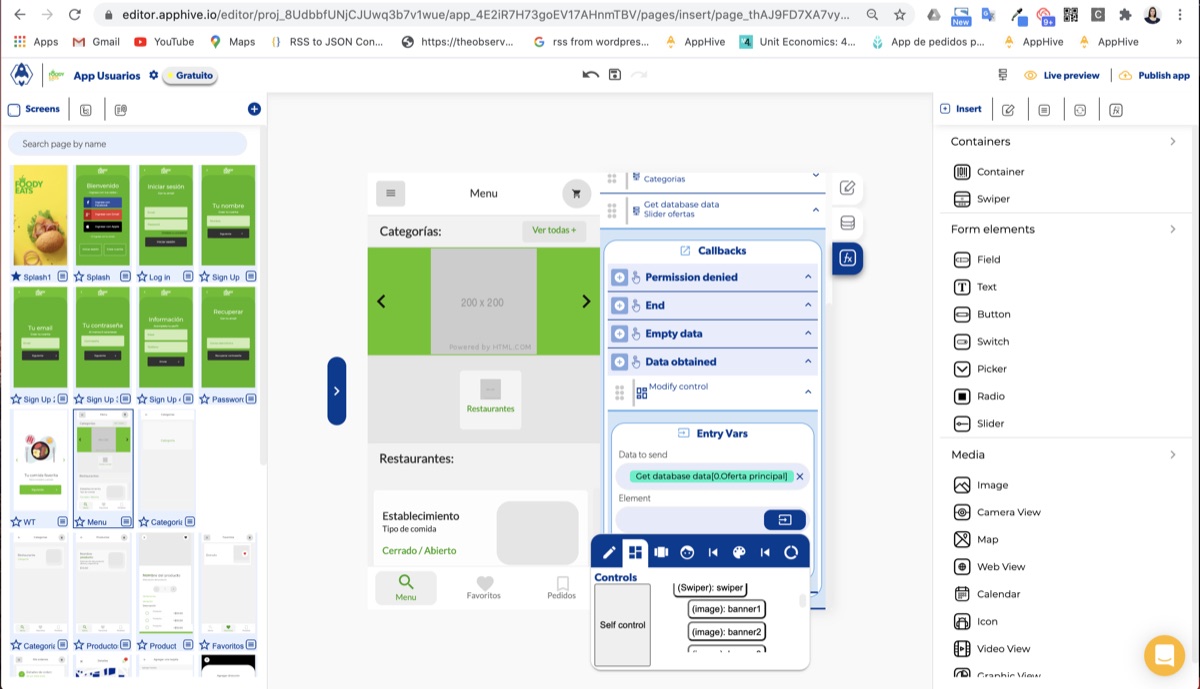
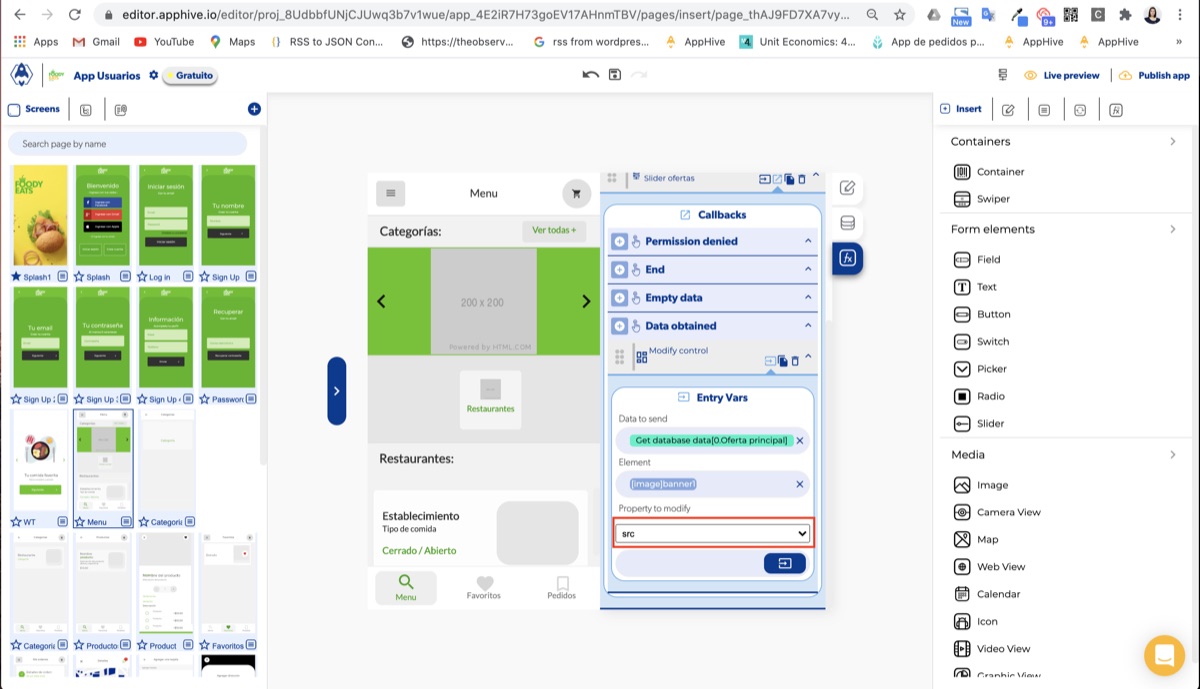
- En Callbacks > Data obtained agrega un Modify control:
- Data to send: Get database data +
0.Oferta principal. - Element: la imagen
banner1. - Propiedad:
src.
- Data to send: Get database data +
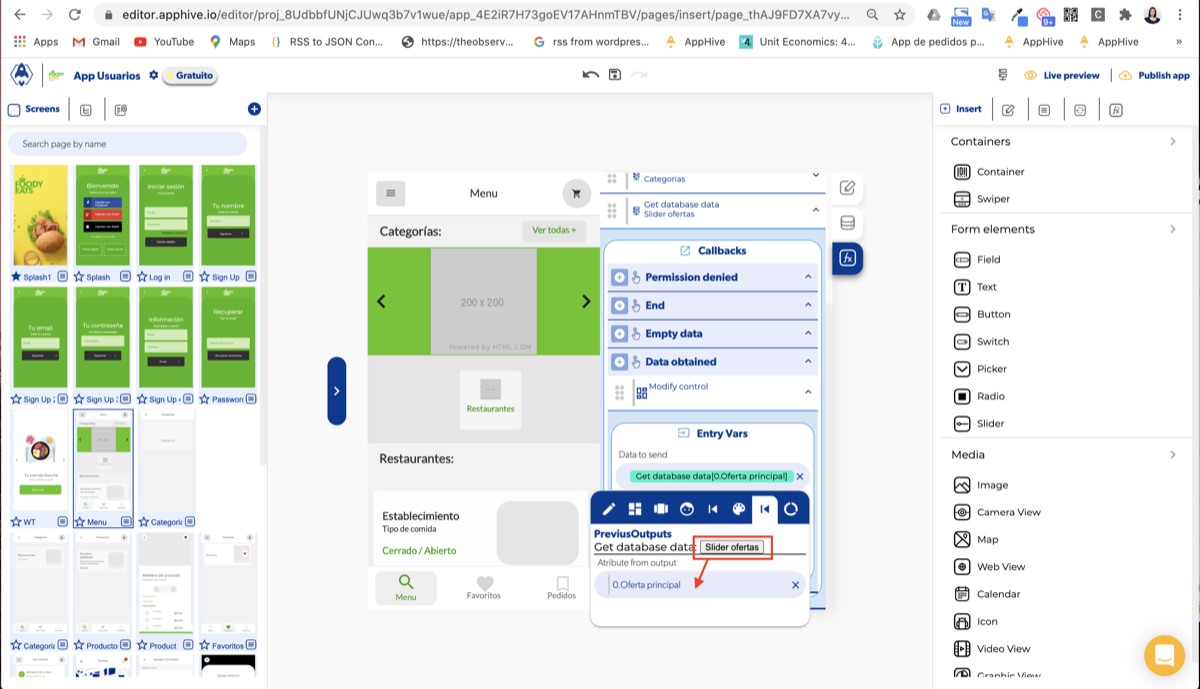
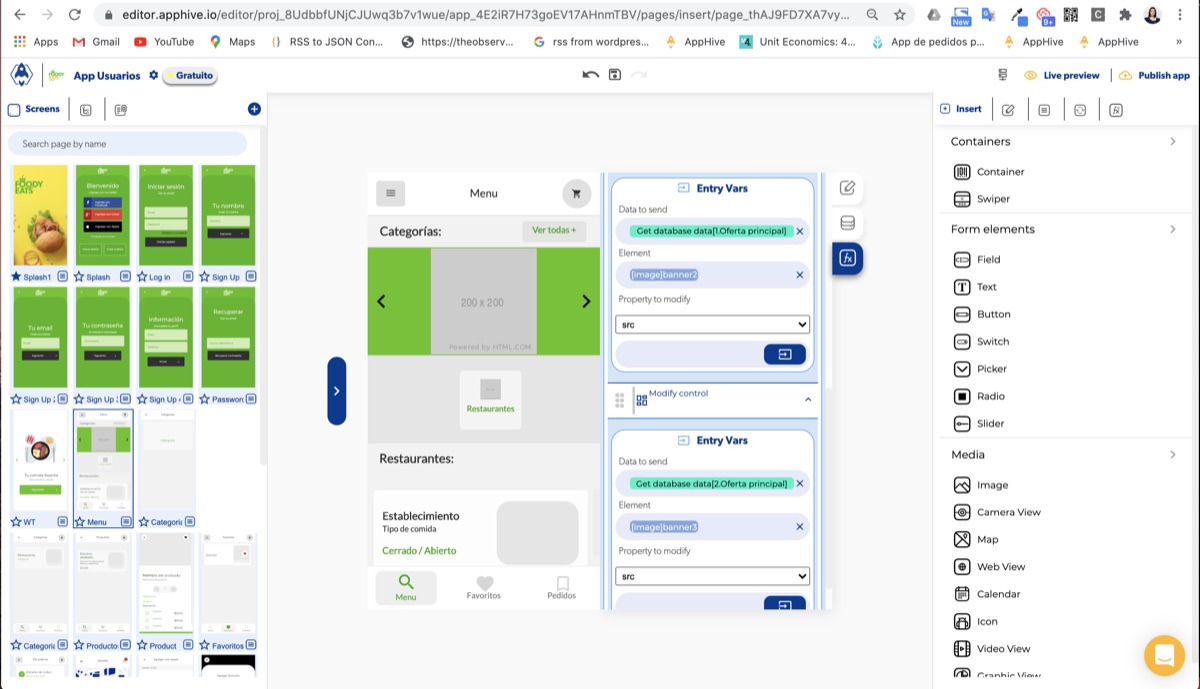
 5. Repite el Modify control por cada banner:
 banner2 con 1.Oferta principal, banner3 con 2.Oferta principal, etc.
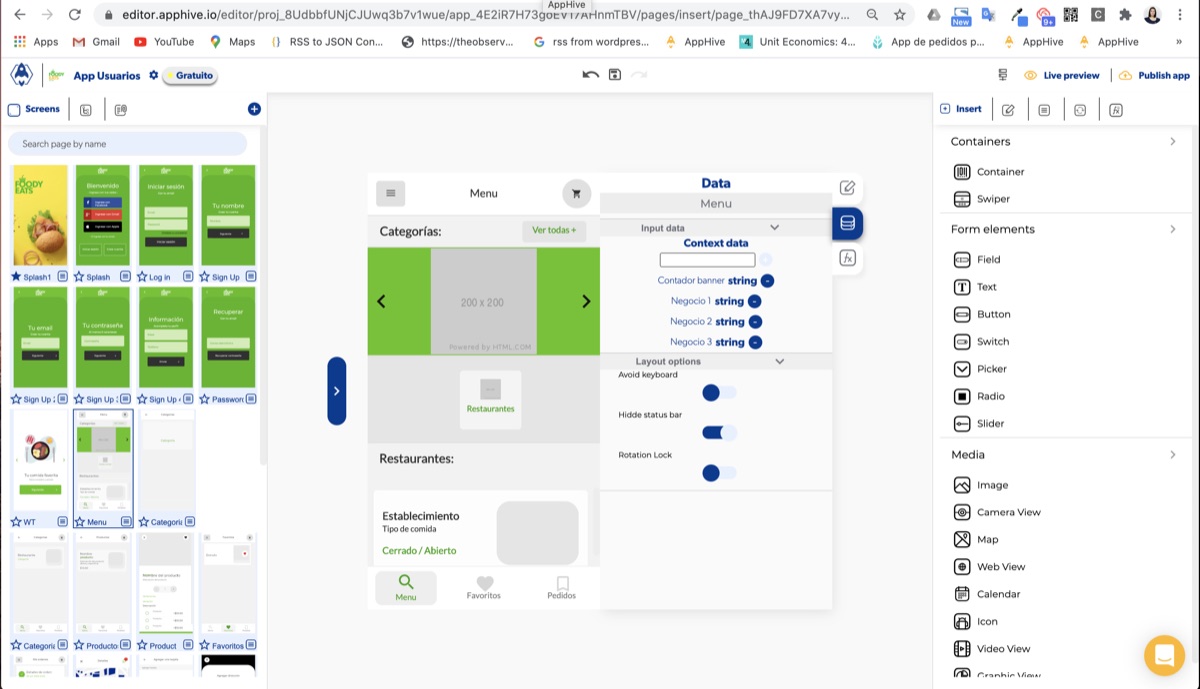
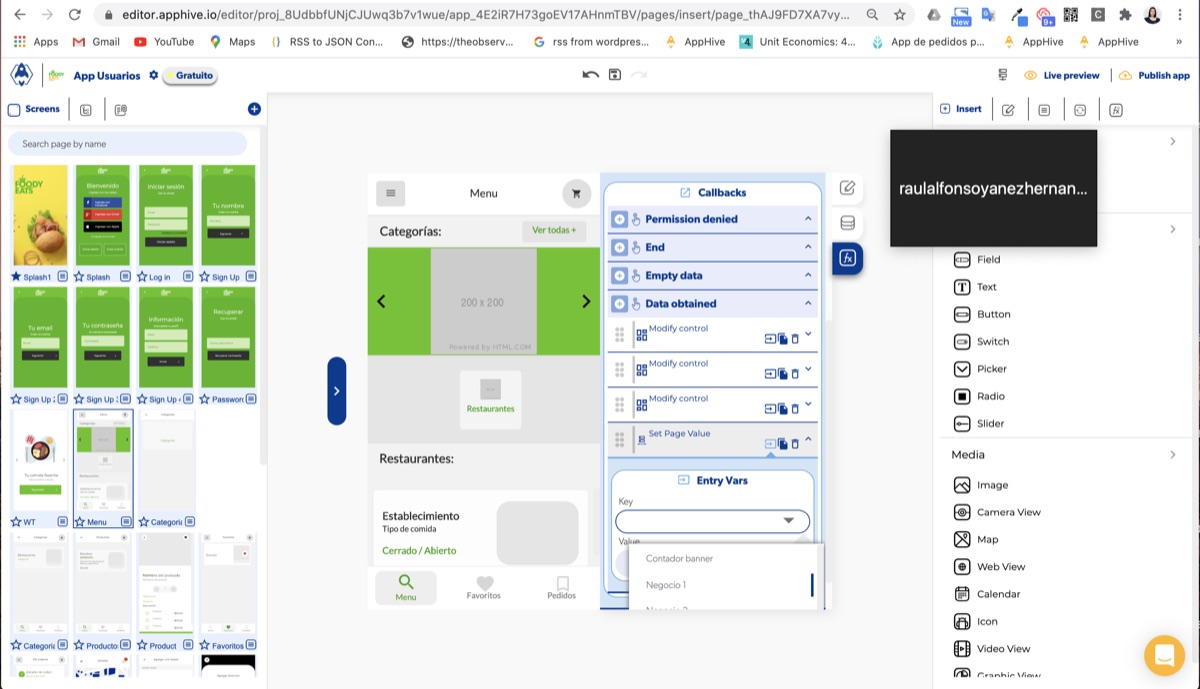
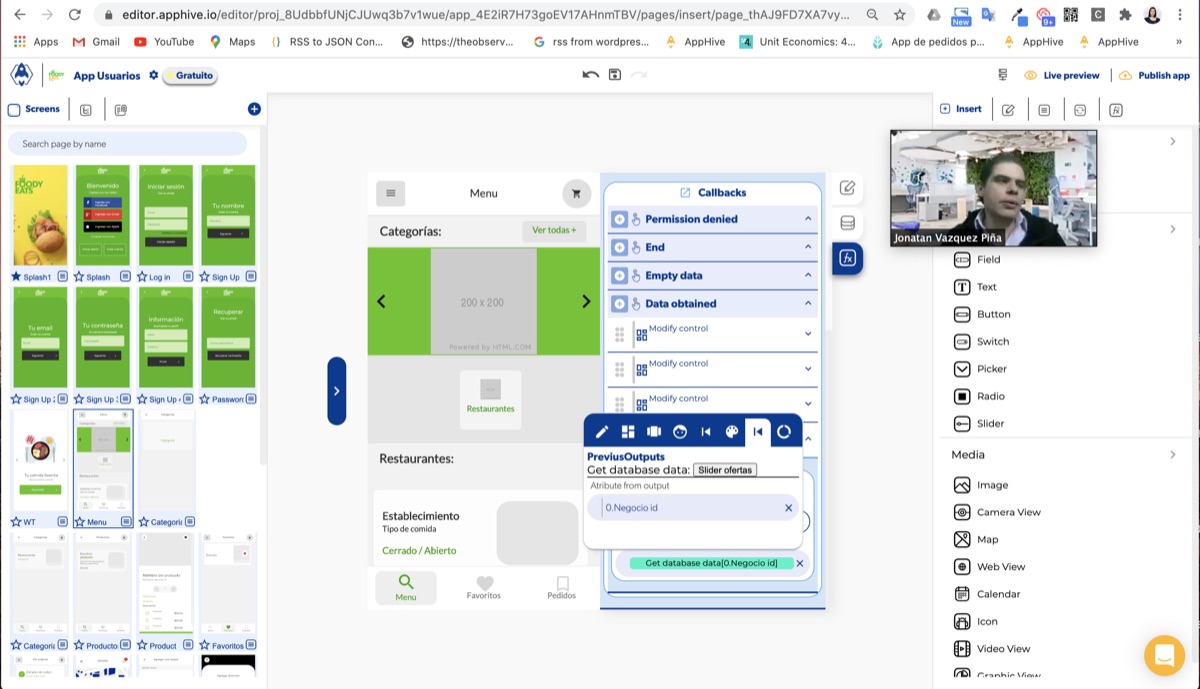
 6. Si al tocar un banner quieres saber de qué negocio es, crea en Context data las variables de página Negocio 1, Negocio 2, Negocio 3 y, en el mismo callback Data obtained, guarda cada id con Set page value (Key: Negocio 1, Value: PreviusOutputs >
 0.Negocio id; Key: Negocio 2, Value: 1.Negocio id, etc.).
Note
Las promociones se cargan desde la base de datos y no desde la app del negocio a propósito: así puedes revisar qué se publica antes de que aparezca en el slider.
Problemas comunes
- El slider no se ve: revisa que cada imagen tenga ancho y alto, que la opción Contain esté activa y que la propiedad que cambias con Modify control sea
src. - Quiero un texto animado como el del ejemplo: el texto parpadeante del ejemplo es un GIF; puedes crear uno con un generador de GIF y usarlo como imagen.