API de Google Maps: no carga el autocompletado de direcciones
Si el autocompletado de direcciones (o el mapa) no carga en tu app, casi siempre se debe a una de estas tres cosas: tu proyecto de Google Cloud no tiene un método de pago, no agregaste tu Google API key en Apphive o no habilitaste las APIs de Google necesarias.
1. Agrega un método de pago en Google Cloud
La causa más común
Si no tienes una tarjeta y una cuenta de facturación asociadas a tu proyecto de Google Cloud, tu API no funcionará.
- Entra a Google Cloud Console con la cuenta dueña del proyecto.
- Enlaza una cuenta de facturación al proyecto y agrega una tarjeta de crédito o débito.
- Si Google te pide verificar la cuenta, termina la verificación: hasta entonces las APIs no responden.
Consulta los precios vigentes de Google Maps Platform en cloud.google.com/maps-platform/pricing.
2. Agrega tu Google API key en Apphive
Crea una API key en tu proyecto de Google Cloud y pégala en la configuración de tu app en Apphive, en la sección de API keys. Paso a paso completo: Cómo obtener tu API key de Google.
3. Habilita las APIs de Google
En tu proyecto de Google Cloud habilita estas APIs:
- Directions API
- Distance Matrix API
- Maps JavaScript API
- Maps SDK for Android
- Maps SDK for iOS
- Places API (es la que usa el autocompletado)
- Geocoding API
Video con el paso a paso: https://www.youtube.com/watch?v=JFQ8sF1G-7Q&t=265s
Problemas comunes
El autocompletado solo muestra direcciones de México
El campo de texto con autocompletado tiene México como país por defecto. Cambia el país en la configuración del campo. Del mismo modo, si el mapa no se centra donde esperas, modifica la latitud y longitud por defecto del mapa.
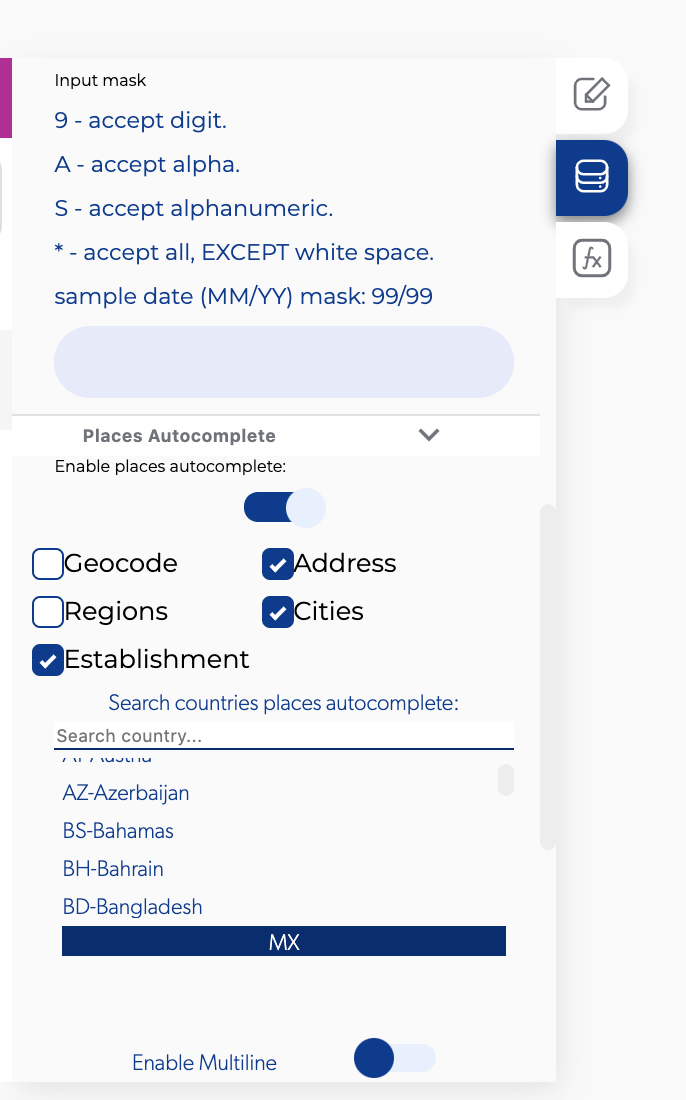
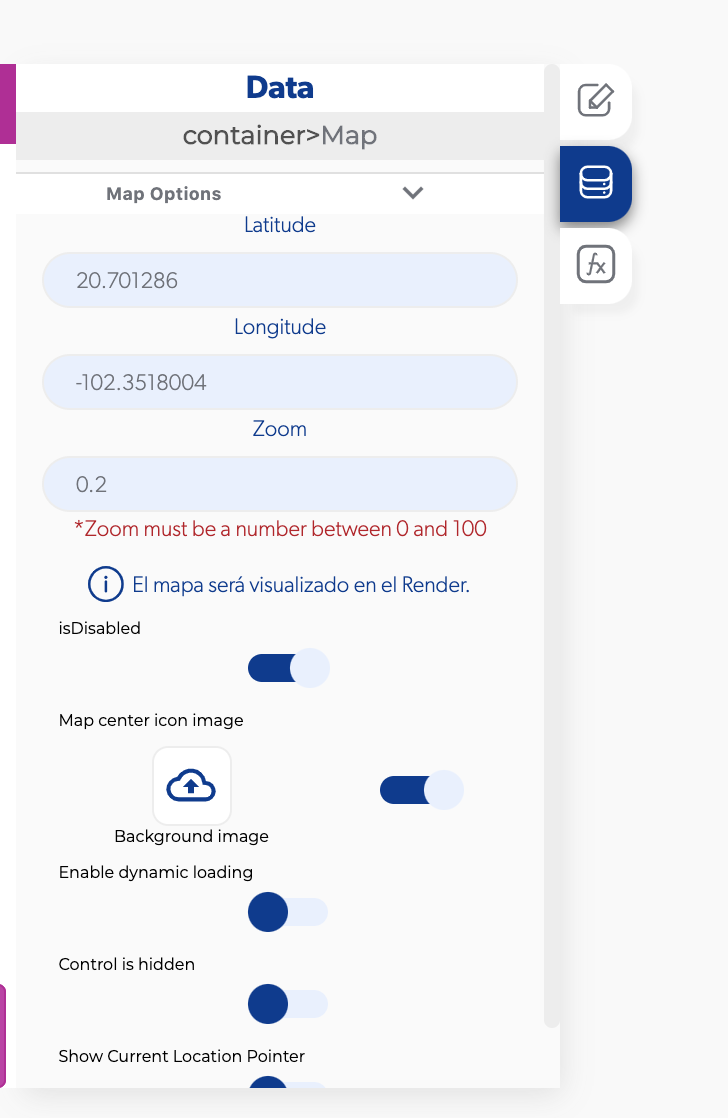
Aparecen sugerencias, pero no se puede seleccionar ninguna
Lo más probable es que el contenedor donde está el campo de autocompletado tenga el scroll activo: el scroll capta el toque en lugar de la sugerencia. Desactiva el scroll en ese contenedor.
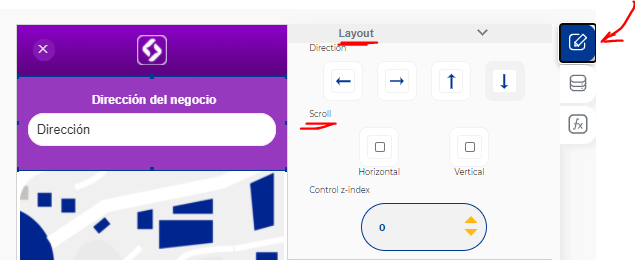
Si el problema persiste, revisa que tu API key sea correcta y que la Places API esté activa.
Al elegir una dirección no pasa nada
- Agrega el evento que quieres ejecutar (por ejemplo, ir al mapa) en el onChange del campo de autocompletado.
- Si metiste el campo de dirección dentro de otro contenedor y dejó de funcionar, prueba a sacarlo de ese contenedor.
En la pantalla aparece todo el resultado en lugar de la dirección
Estás enviando el objeto completo del resultado (latitud, longitud, etc.). Envía solo la propiedad de la dirección.
Calcular la distancia entre dos puntos
Usa la función integrada Get Distance del grupo Geolocation. Si no ves el resultado, muestra un alert con la salida de la función para revisar qué devuelve, y con otro alert revisa qué latitud y longitud le estás enviando al mapa.
Note
Para obtener sugerencias de lugares desde una función, consulta Función Places Autocomplete Predictions.